
特長
特長
SPREAD for WPFは、表形式一覧に求められる高度な業務要件を解決する2つのUIコンポーネントが含まれた製品です。1レコード複数行のような自由なレイアウト設計ができるGcSpreadGridと、マルチシートなどExcel互換機能に数多く対応したGcSpreadSheetが、業務アプリケーションの一覧に要求される機能性と操作性を高いレベルで満たします。
Excelライクな機能
Excelのような外観、操作性のほか、フィルタリング、ソート、数式、条件付き書式といった多くのExcel互換機能を持ち、業務アプリケーションにExcelのような表画面を簡単に実現できます。また、Excel形式ファイルの入出力にも対応しています。
快適な編集機能
郵便番号や電話番号のような定型書式や和暦など、日本市場に求められる高度な入力機能を持つ支援コンポーネント「InputMan」を、テキスト、日付時刻、数値、コンボボックス、マスク型セルとして完全に統合しています。
自由な表レイアウト
データグリッドコントロール「GcSpreadGrid」を使用して、表形式の1レコード複数行レイアウトが作成できます。セルおよびセル結合による表形式の多様なレイアウトを支援します。
マルチシートに対応
スプレッドシートコントロール「GcSpreadSheet」を使用して、Excelのように複数のシートを持つ表を作成することができます。シート間の数式参照やシートの保護などの機能も利用可能です。
SPREADデザイナで短期開発
GcSpreadGridとGcSpreadSheet、それぞれ個別にデザイナアプリケーションを提供します。GUIでグリッドやシートのデザインができるので、XAMLやテンプレート、スタイルなどの概念を学習しなくても、Excelに近い直観的な操作で画面設計を行うことができます。
MVVMパターンでの開発
データバインディングやコマンドをサポートしているので、MVVMパターンにおけるViewとして使用できます。
表計算機能のあらゆる要件に対応する2つのコントロール
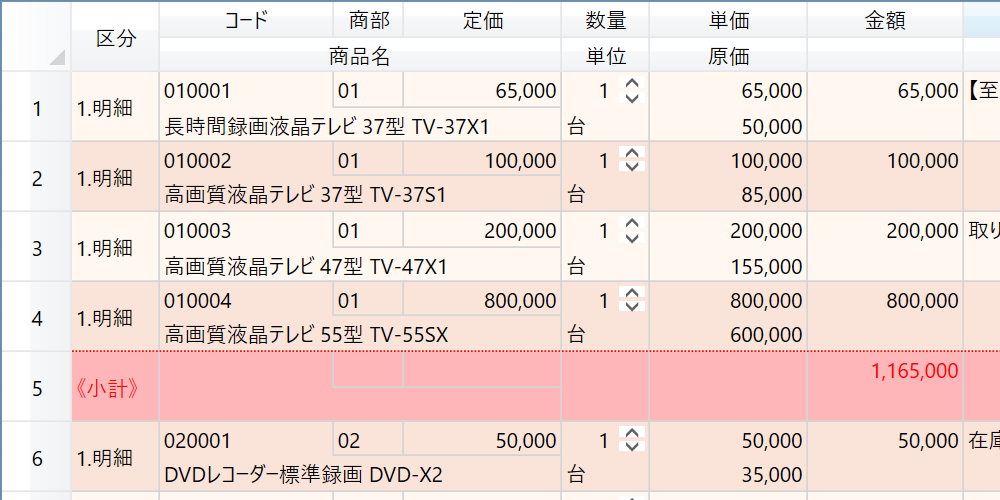
GcSpreadGrid
GcSpreadGridは、Excelのような外観、操作性を持ちながら、グループ化や集計など表計算グリッドに求められる機能が強化されたデータグリッドコントロールです。1レコード複数行など自由な表レイアウトをデザインすることができます。
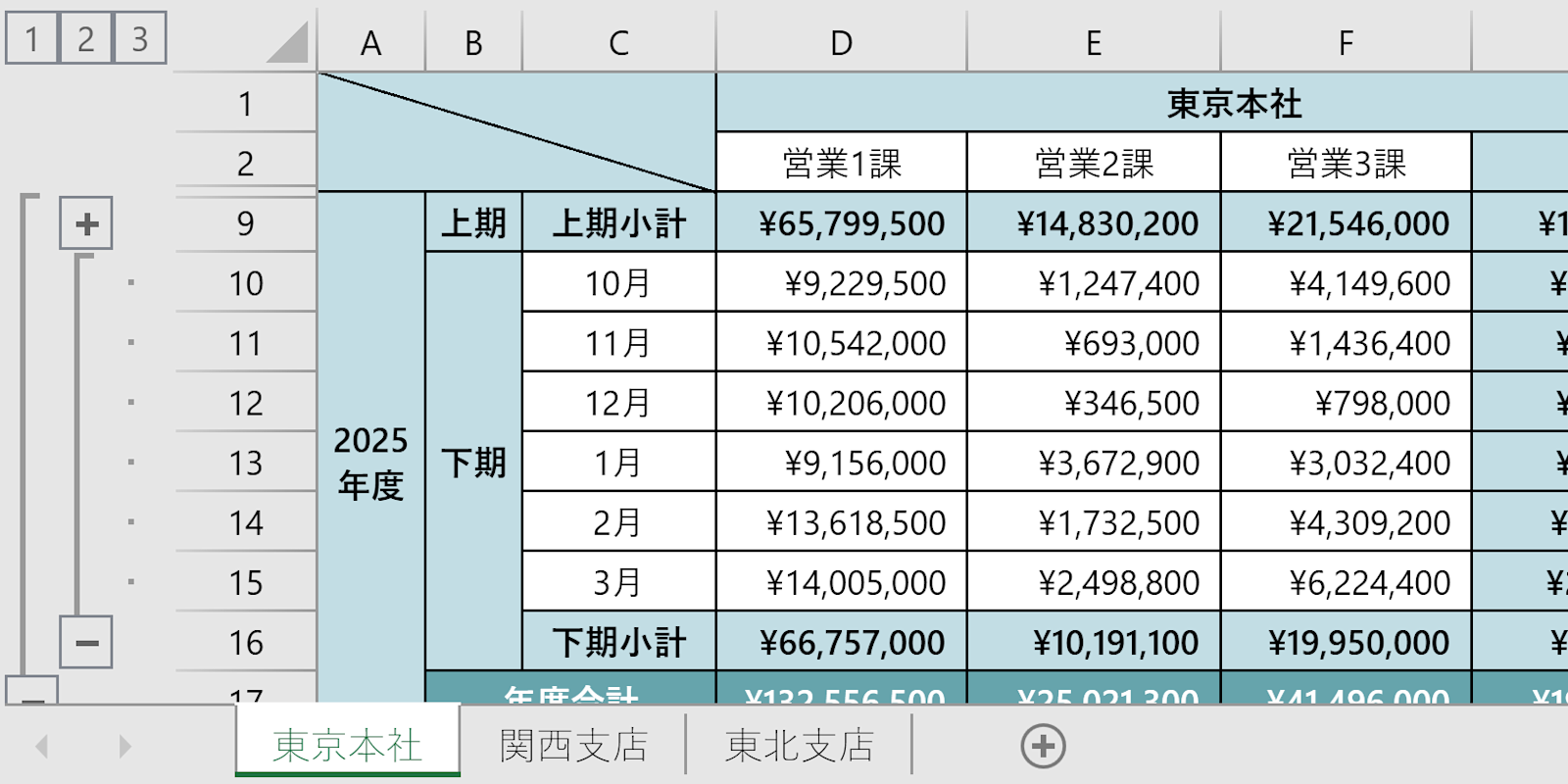
GcSpreadSheet
GcSpreadSheetは、Excel互換を追求したスプレッドシートコントロールです。マルチシートやアウトライン表示、画面分割など、Excelライクなアプリケーションの開発に必要な機能が多数搭載されています。
GcSpreadGrid
Excelライクな操作性と外観
GcSpreadGridは、ソートやフィルタリング、セル結合、条件付き書式など、Excelライクなアプリケーションを実現する数多くの機能が用意されたグリッドコントロールです。
1レコード複数行など自由度の高い表レイアウトを実現可能
セル範囲を指定しての結合や同じ値をもつ隣り合うセルの自動マージ機能を搭載。列/行ヘッダには複数行/列を表示でき、ヘッダセルの結合も可能です。レイアウトテンプレートを使用すると、1レコードを複数行で表示できます。
グループ化や集計の機能を強化
設計時のグループ化機能で、明細以外の属性をもつ行を容易に挿入できます。また、SPREADが提供する豊富な組込み関数をグループ集計でも活用できます。
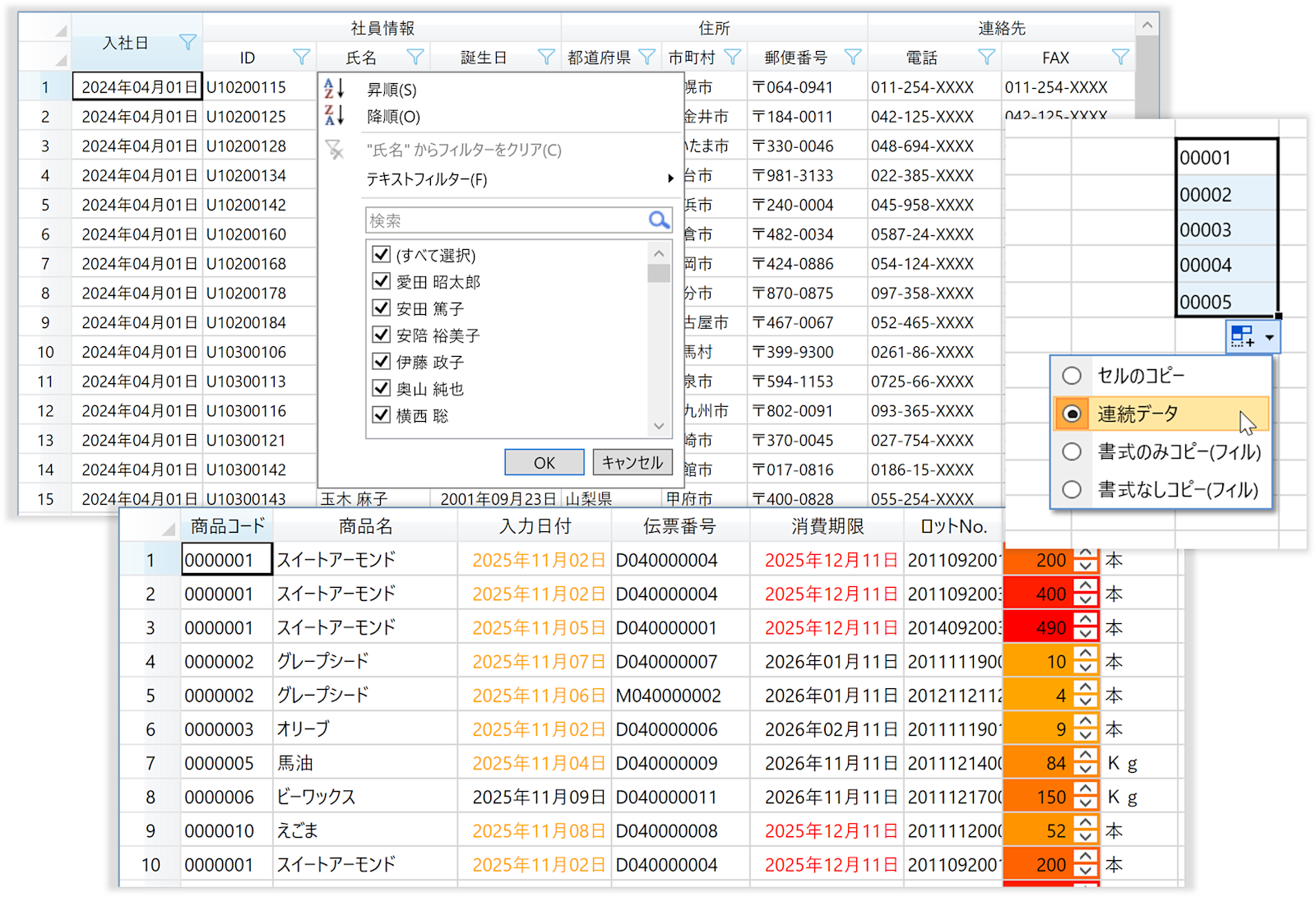
GcSpreadSheet
マルチシートなどExcelとの高い互換性
GcSpreadSheetは、操作性や外観だけではなく、マルチシートやアウトライン表示などExcel互換機能を数多く備えたスプレッドシートコントロールです。
Windows Forms版からの移行にも最適
GcSpreadSheetは、Windows Forms版のSPREADと同じスプレッドシートベースのコントロールなので、Windows FormsからWPFへ移行する際の選択肢として最適です。
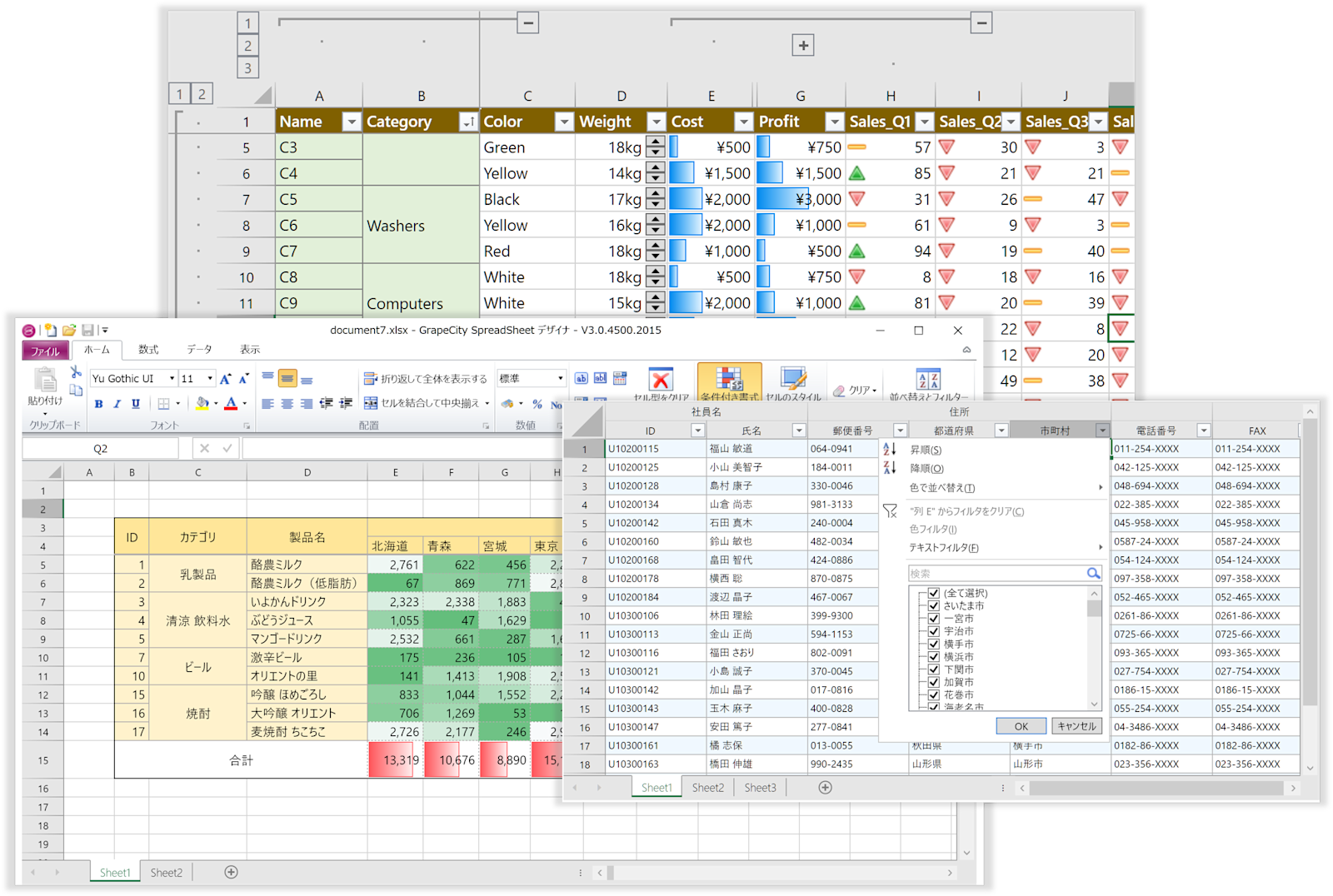
主要な機能
GridGcSpreadGridSheetGcSpreadSheet
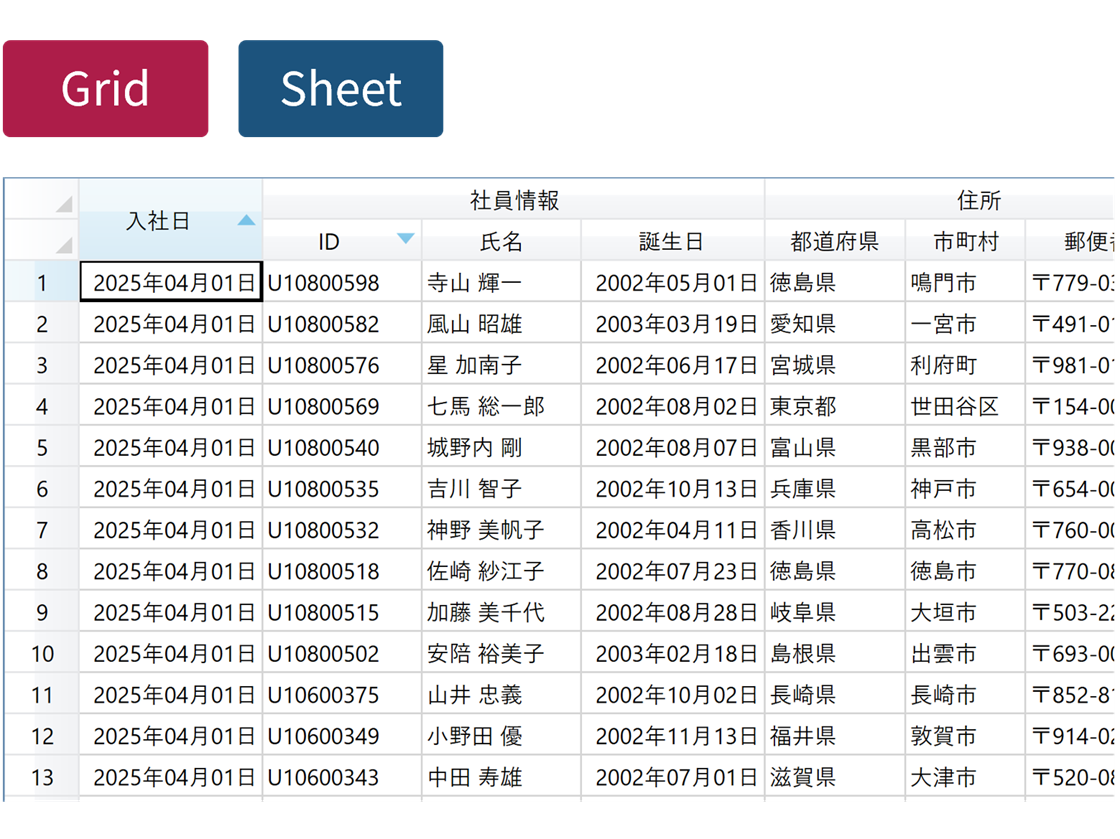
ソート
条件に応じてデータを並べ替えることができます。ダイアログやコーディングによるソートに対応し、複数列による並べ替えやソート条件のカスタマイズも可能です。また、GcSpreadGridでは列ヘッダをクリックしてソートを行うこともできます。
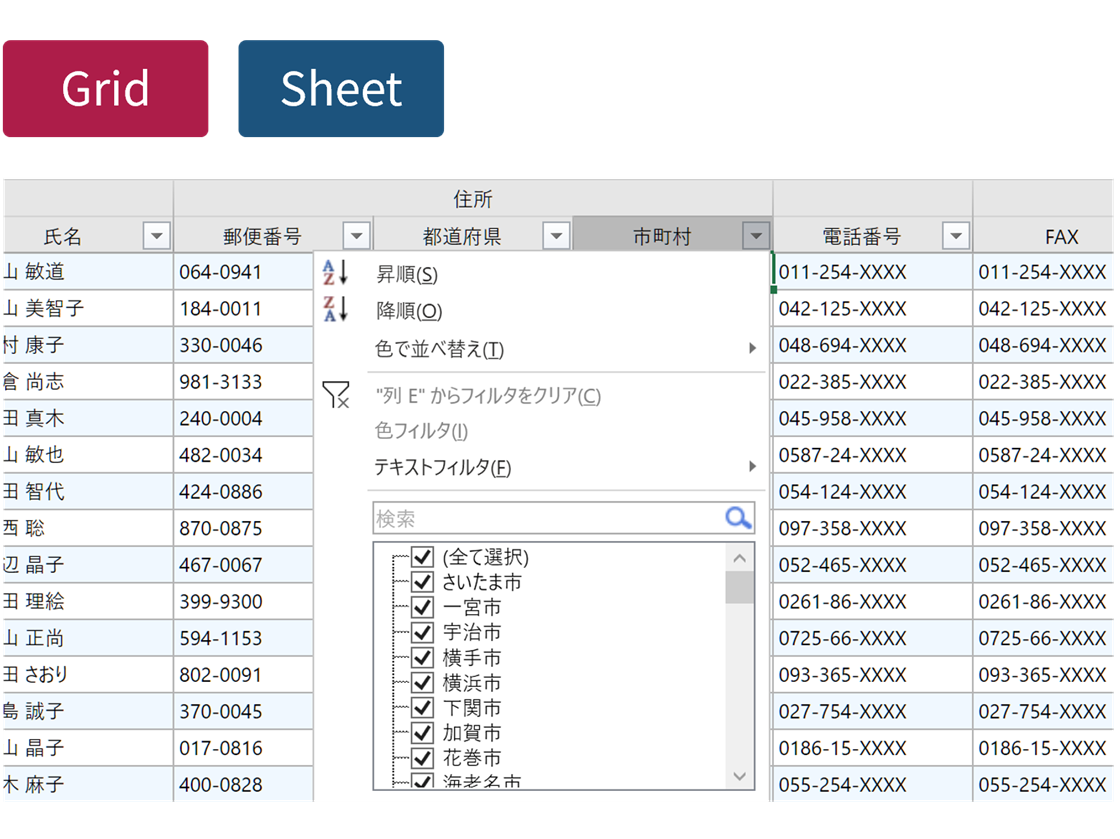
フィルタリング
Excelと同様の外観と操作性を持つフィルタリング専用のドロップダウンリストを表示することが可能です。ユーザーによるフィルタリング操作のほか、コーディングによるフィルタもできます。
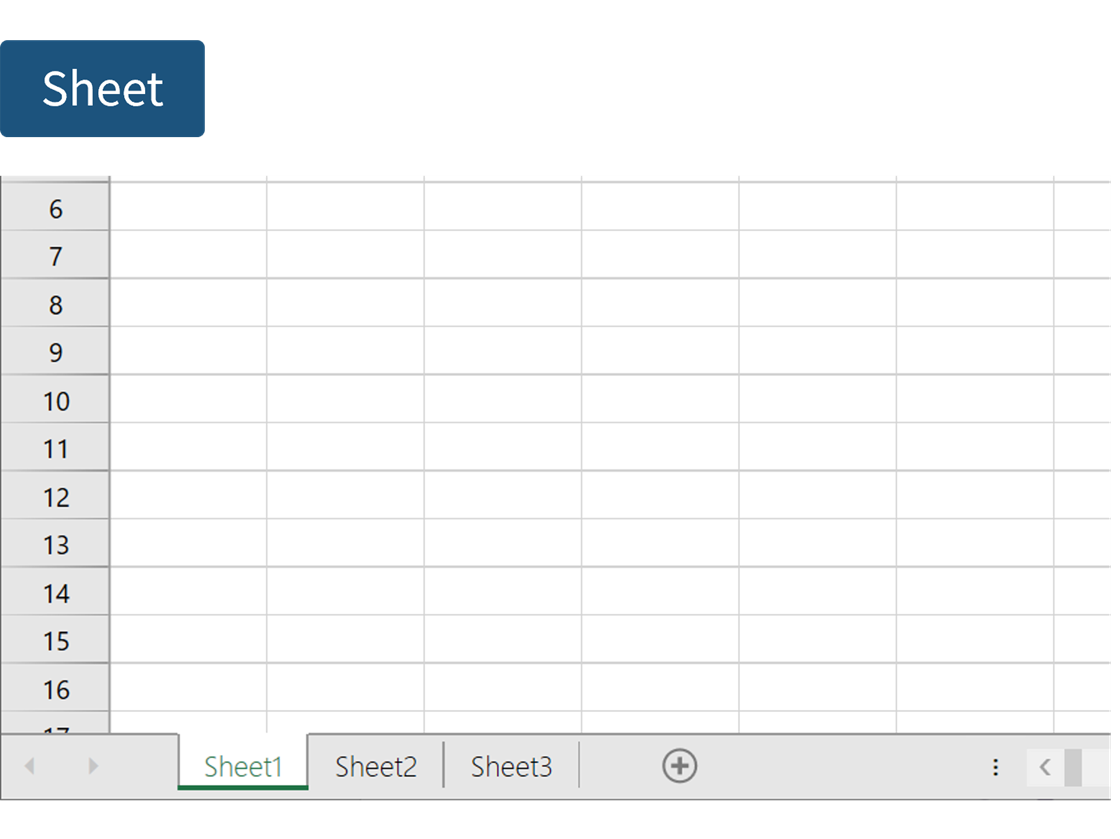
マルチシート
複数シートの使用をサポートします。シート間の数式参照やシートの保護などの機能を提供します。
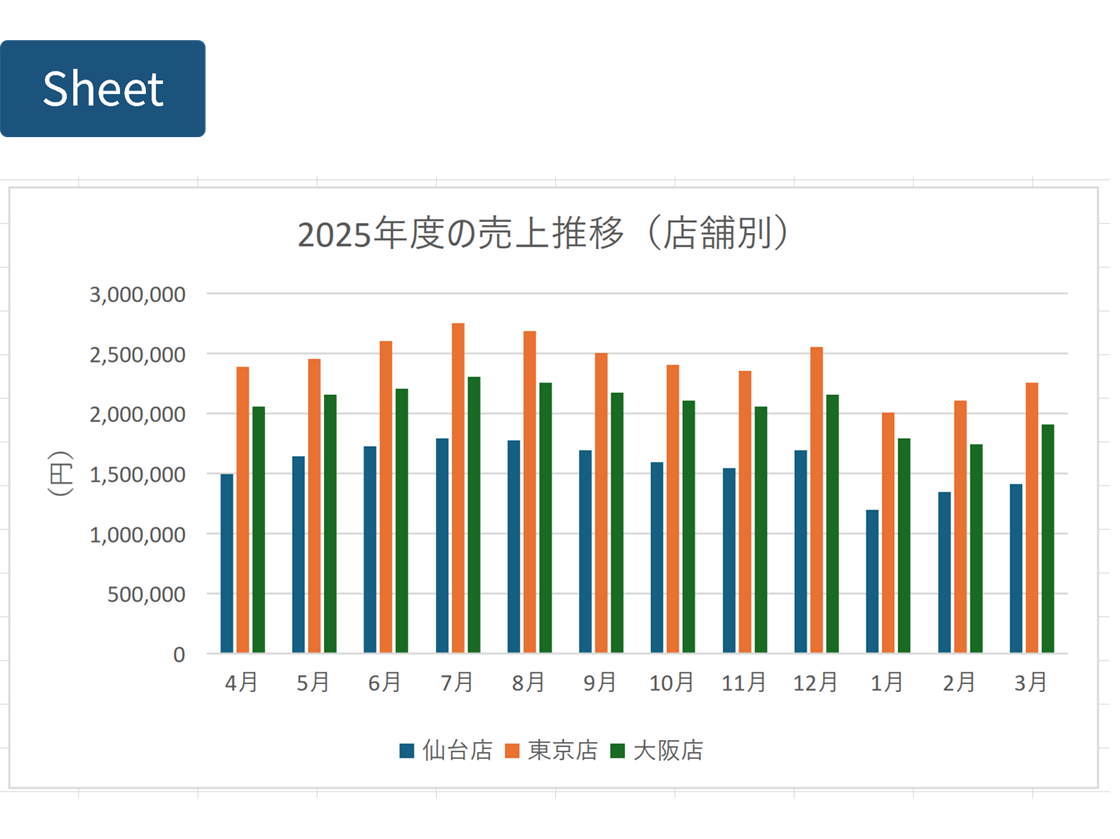
チャート
ワークシート上のデータから、縦棒、横棒、折れ線、円など、Excel互換のさまざまなチャートを作成できます。売上推移、構成比、相関、分布、階層構造、工程の増減といったビジネスデータの分析結果を直感的に表現できます。
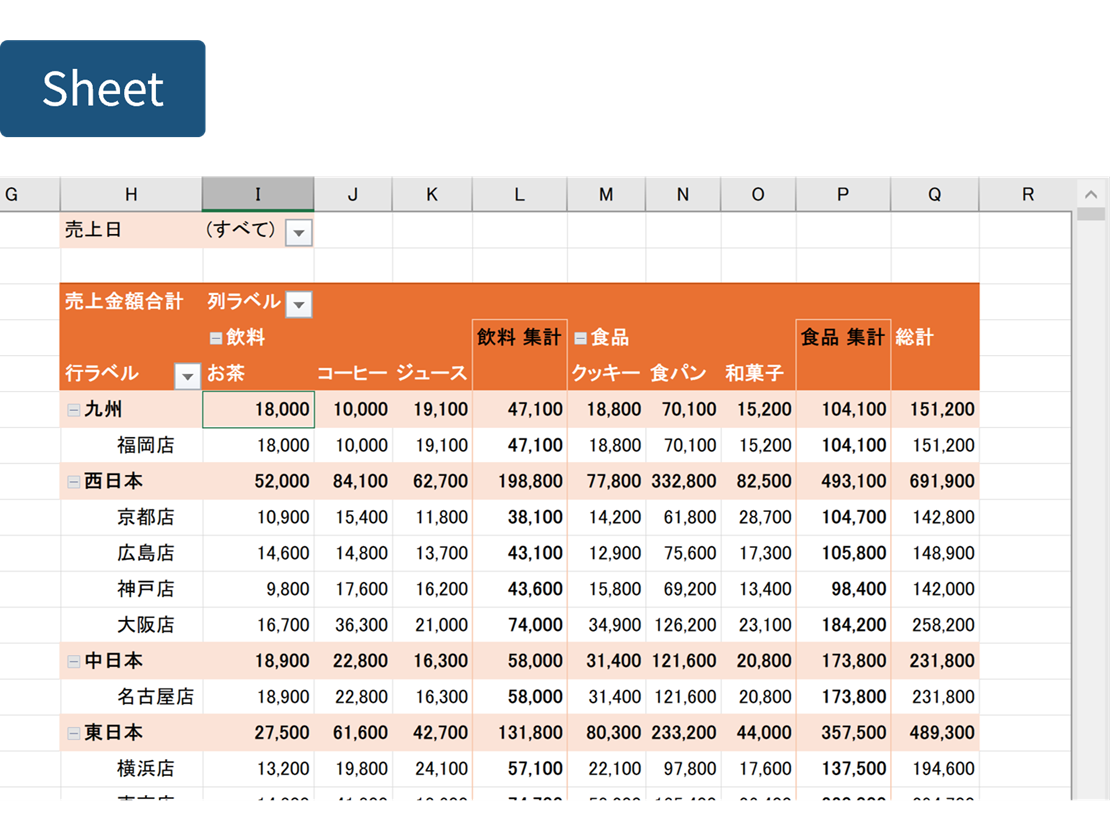
ピボットテーブル
ワークシート上のデータ範囲またはテーブルを元にExcel互換のピボットテーブルを作成できます。行・列・値・フィルタを柔軟に組み替えることで、データを視覚的に整理・集計し、多角的な分析を実現できます。
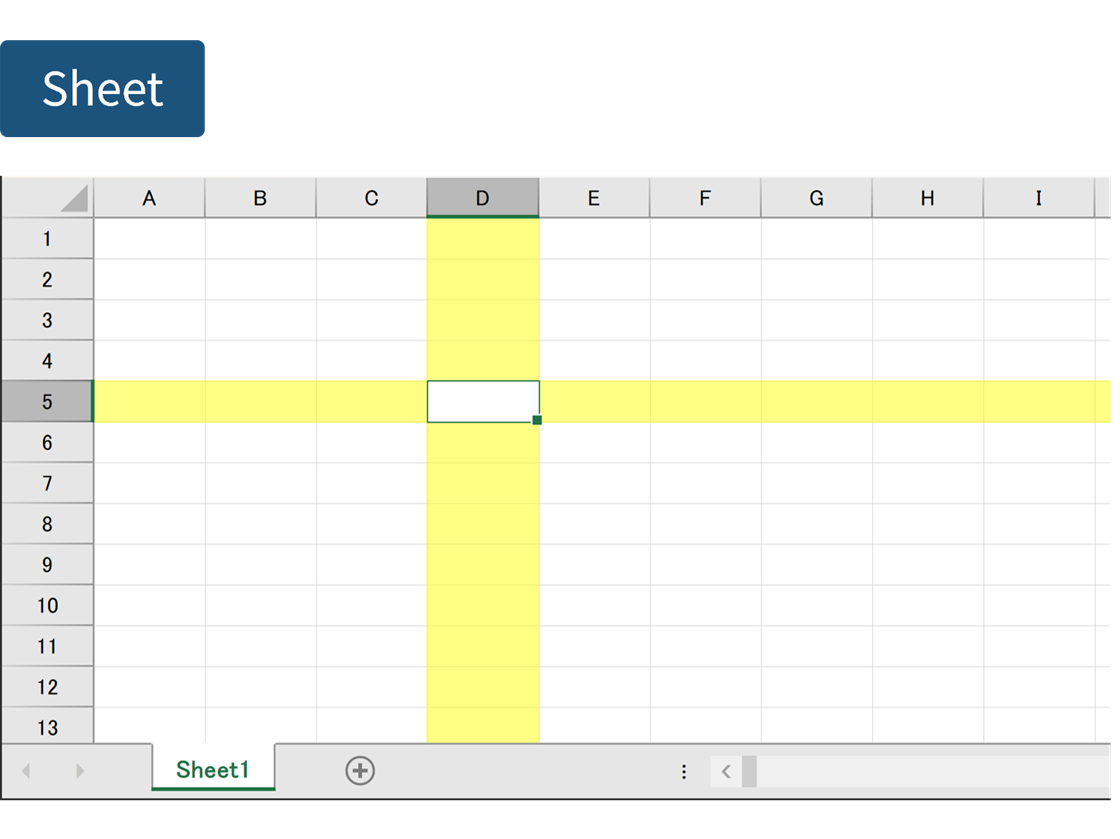
セルにフォーカス
ワークシート上のアクティブセルに対応する行、および列をハイライト表示できます。大きな表や大量データでも現在位置を把握しやすくなります。
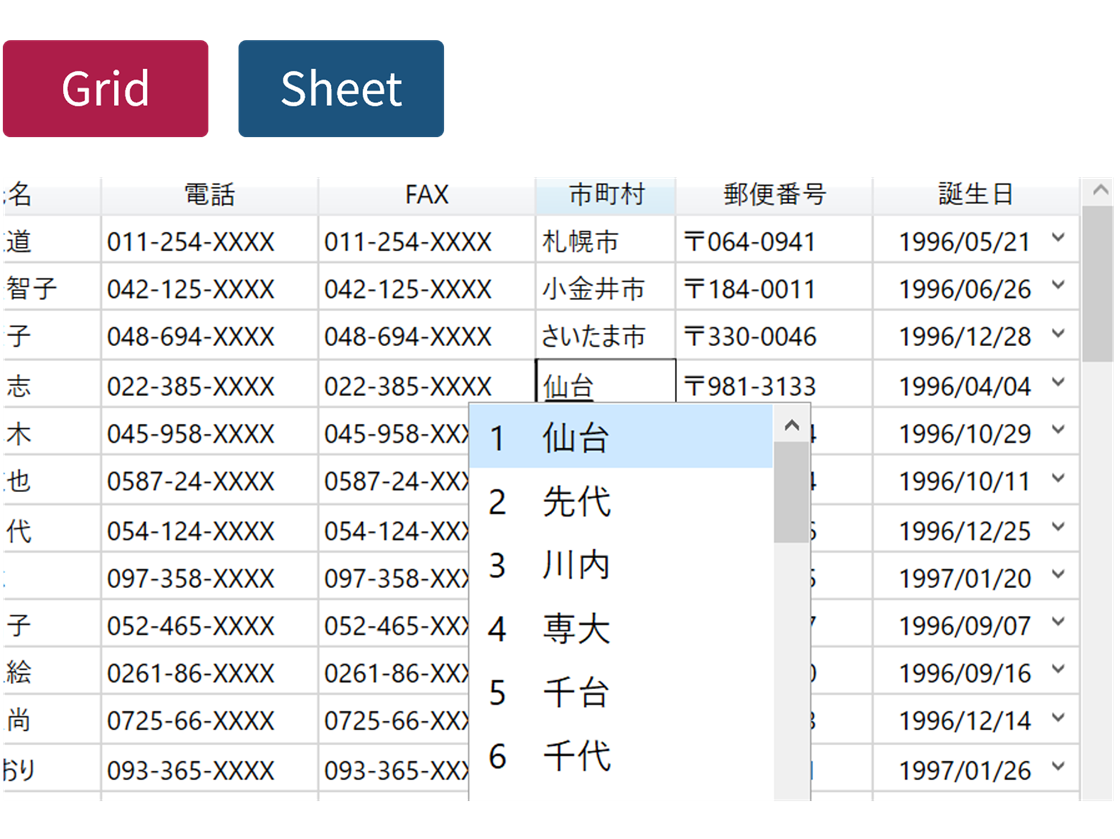
データ入力
マウスやキーボードを使用して編集したいセルに移動し、直接データを入力することができます。セル単位でのIME設定、書式の自動設定の機能により、高度な入力が可能です。
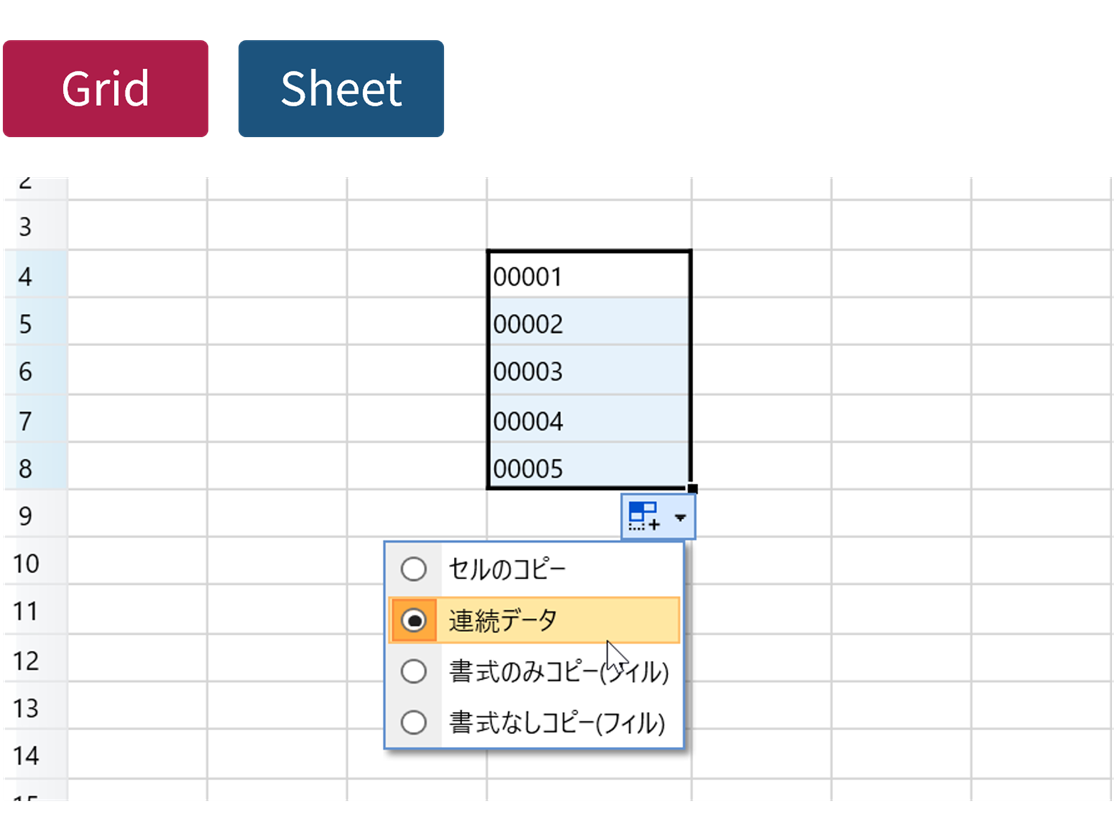
ドラッグ操作
セル単位のほか、行や列単位でのドラッグ移動が可能です。さらに、セルのドラッグフィルによる連続データの入力にも対応しています。
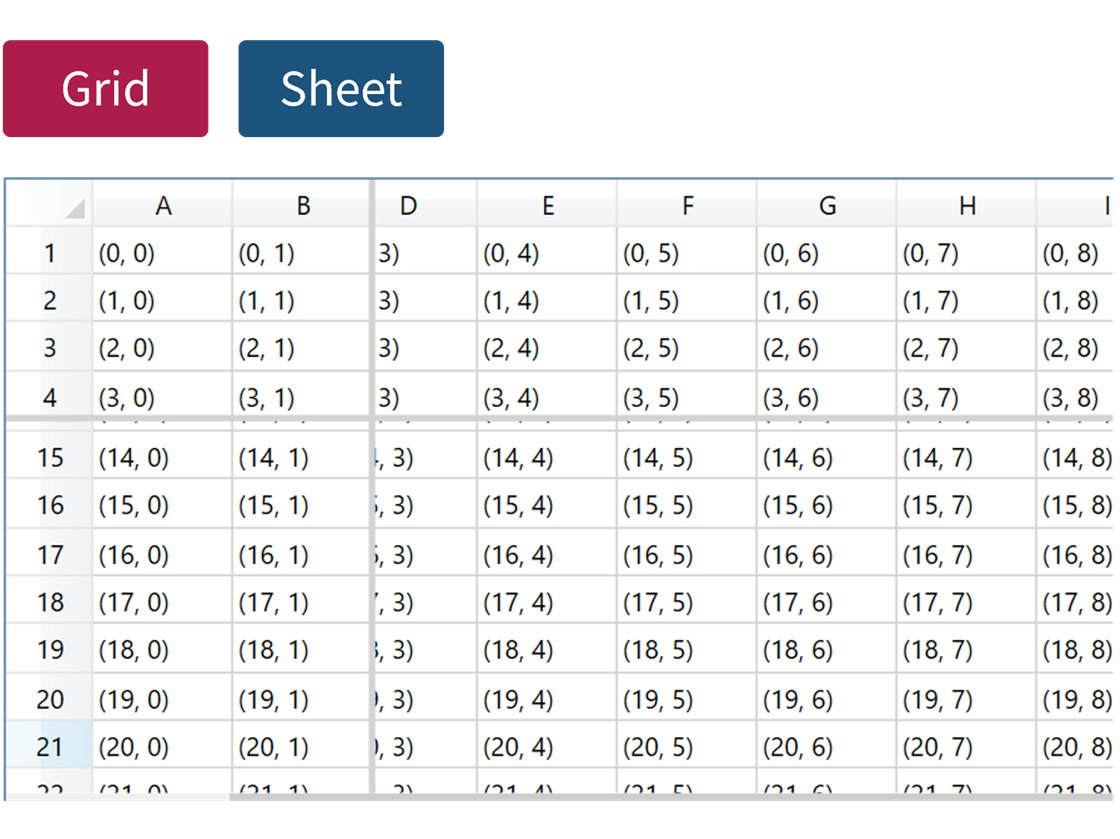
ウィンドウ枠の固定
行数や列数を指定して、先頭の行・列をスクロールしないよう固定できます。また、GcSpreadGridではシートの下端および右端に行・列を固定することもできます。
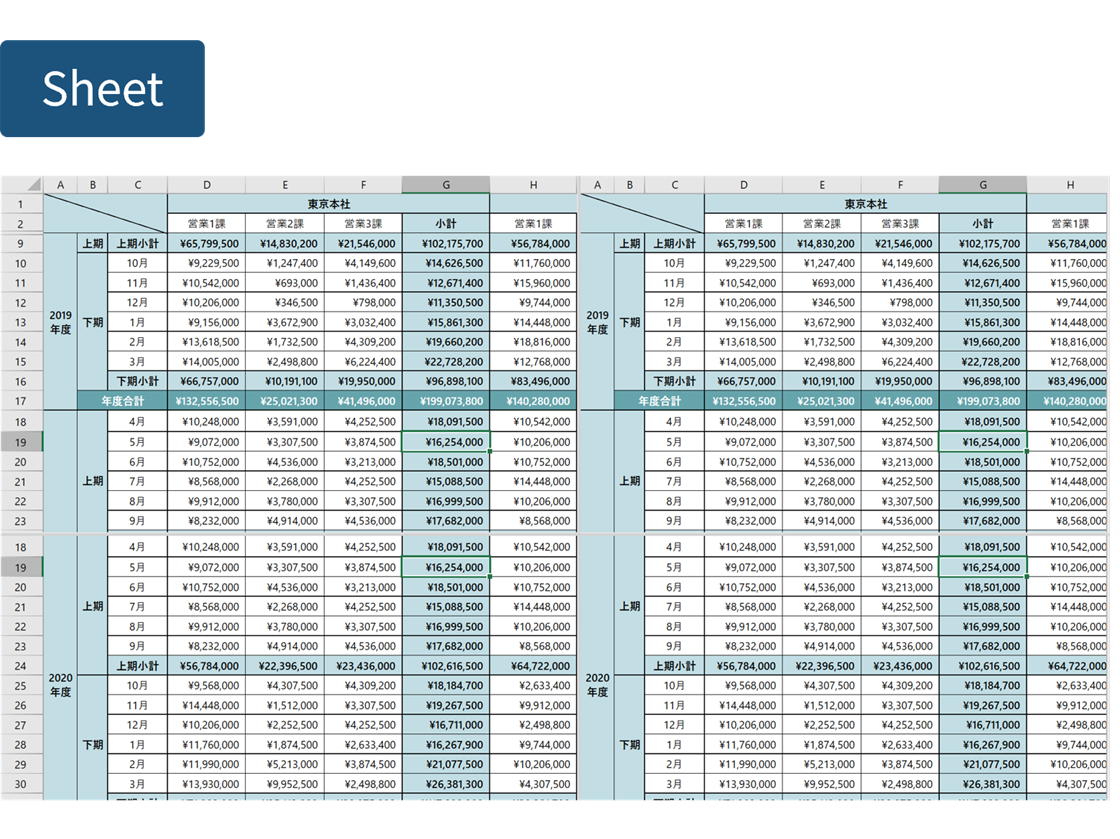
ビューポート
ビューポートを分割してワークシートを2つまたは4つの領域に分けて表示できます。ワークシートを分割することで、ワークシートの複数セクションを一度に表示でき、データを容易に比較できます。
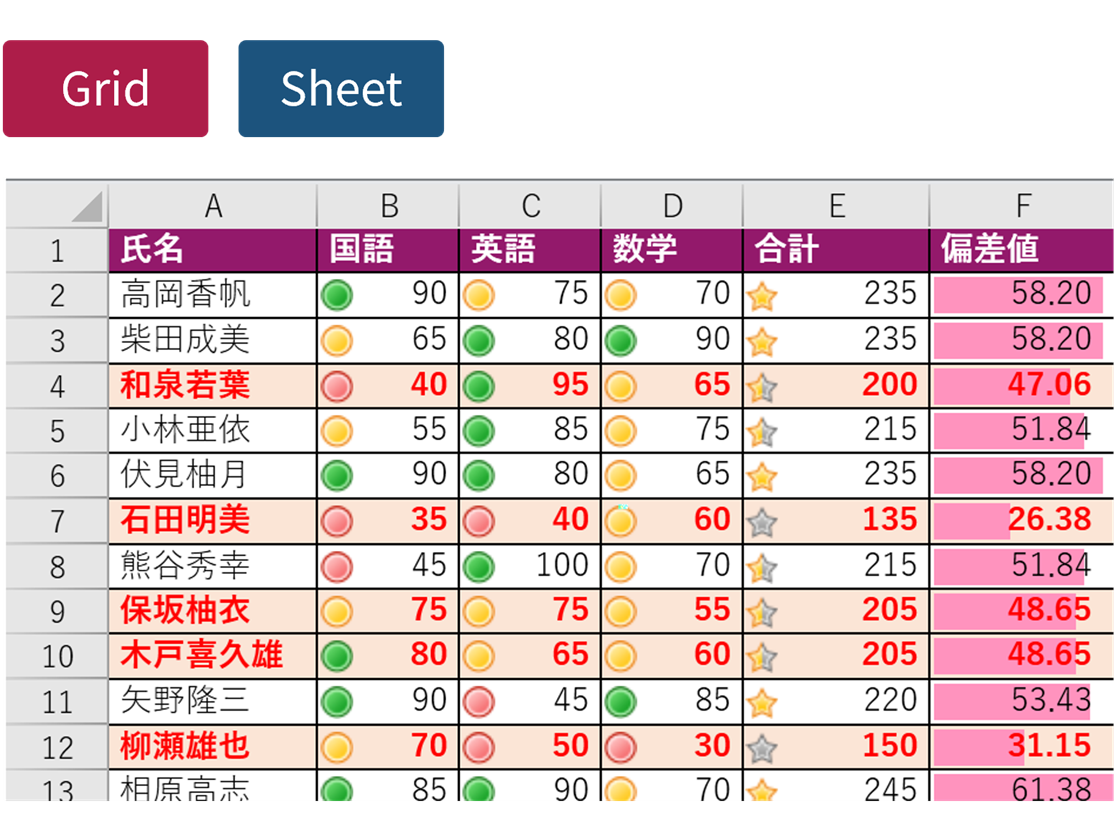
条件付き書式
セルの値が指定の条件に合っていたら、背景色や文字色、文字装飾といった書式を適用できる条件付き書式に対応しています。GcSpreadSheetではExcelライクなアイコンセットやデータバーも利用可能です。
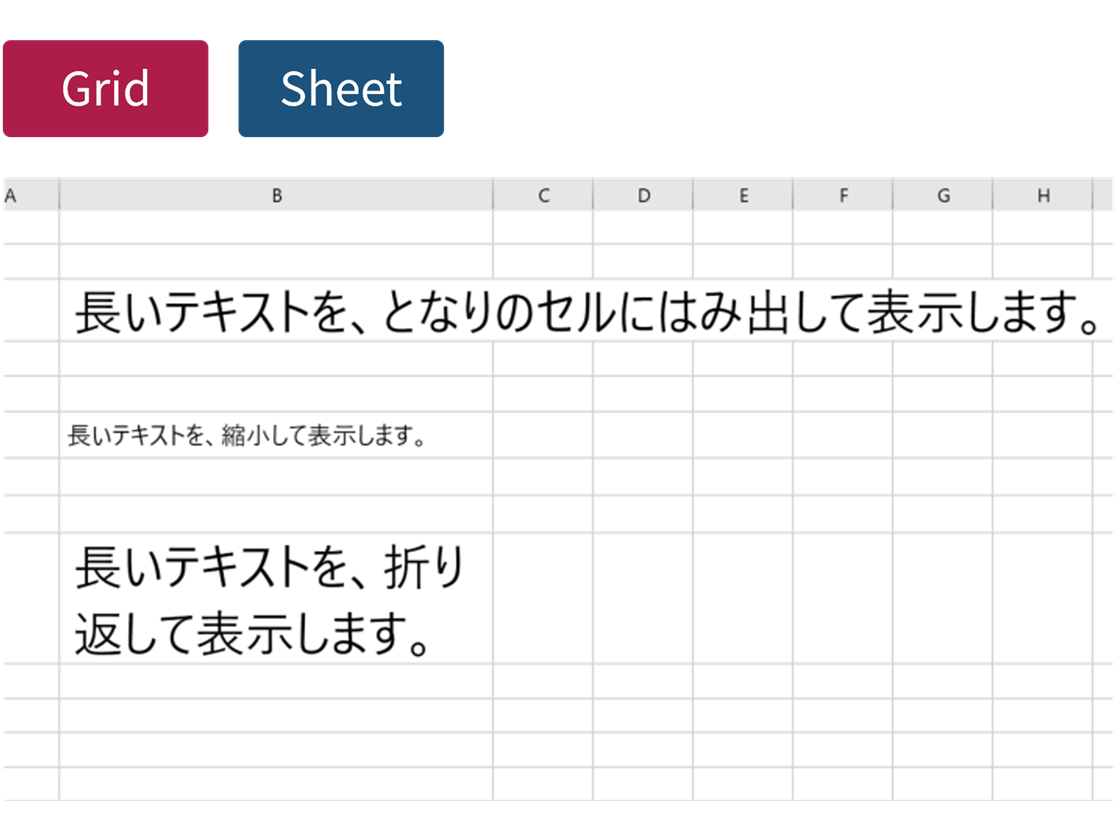
セルのオーバーフロー時の処理
セルに入りきらないテキストは、オーバーフロー表示させたり、折り返して表示させたりなどが可能です。GcSpreadSheetではExcelのようにフォントサイズを縮小して表示することも可能です。
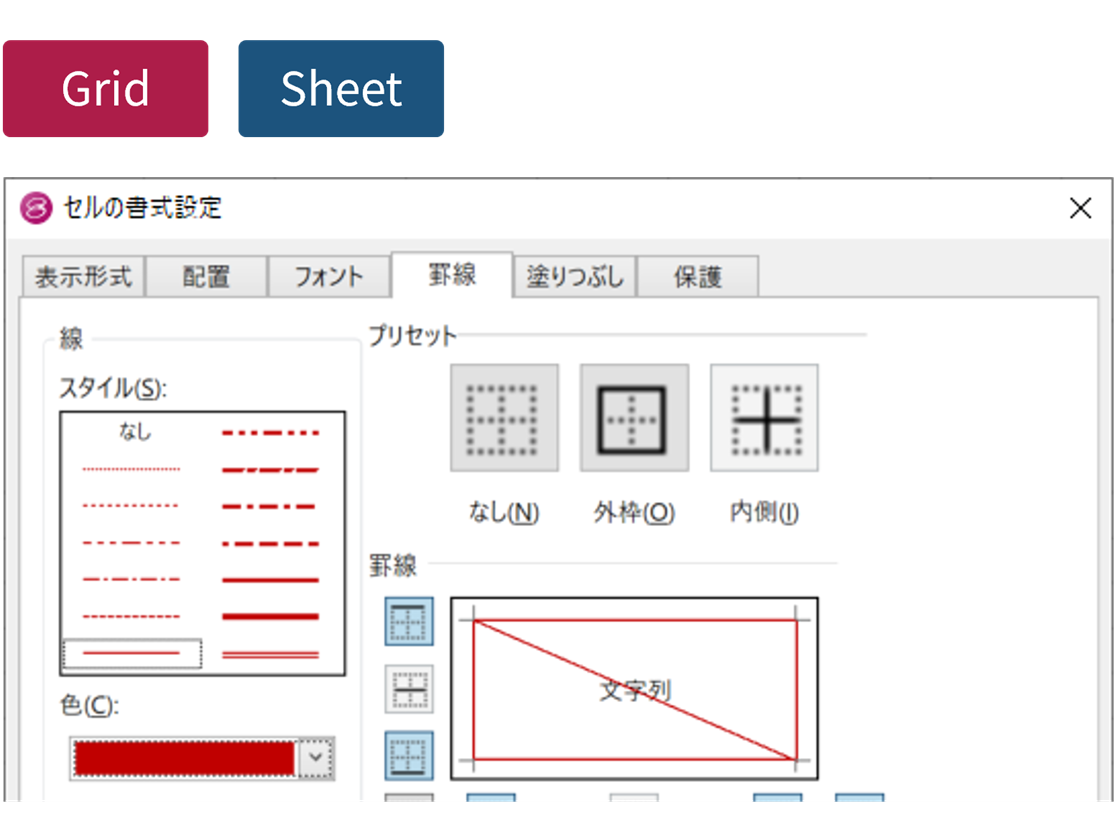
罫線
Excel互換の14種類の罫線を提供し、洗練された表のデザインを支援します。GcSpreadSheetでは斜め方向に罫線を設定し、セルに斜線を引くこともできます。
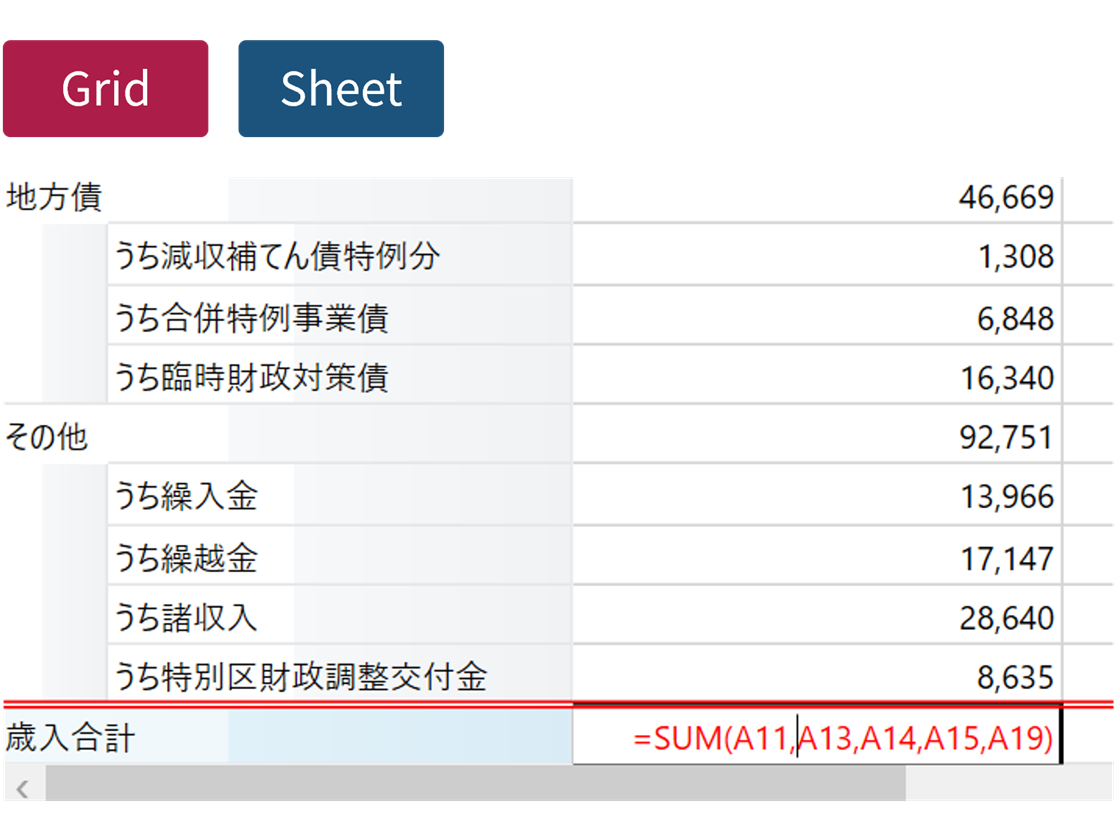
数式と関数
日付、財務、統計、検索、文字列などさまざまな業種や職種で活用できる実用的な表計算関数を提供しています。Excelと互換性のあるものを含め、GcSpreadGridは463種、GcSpreadSheetは509種が利用可能です。
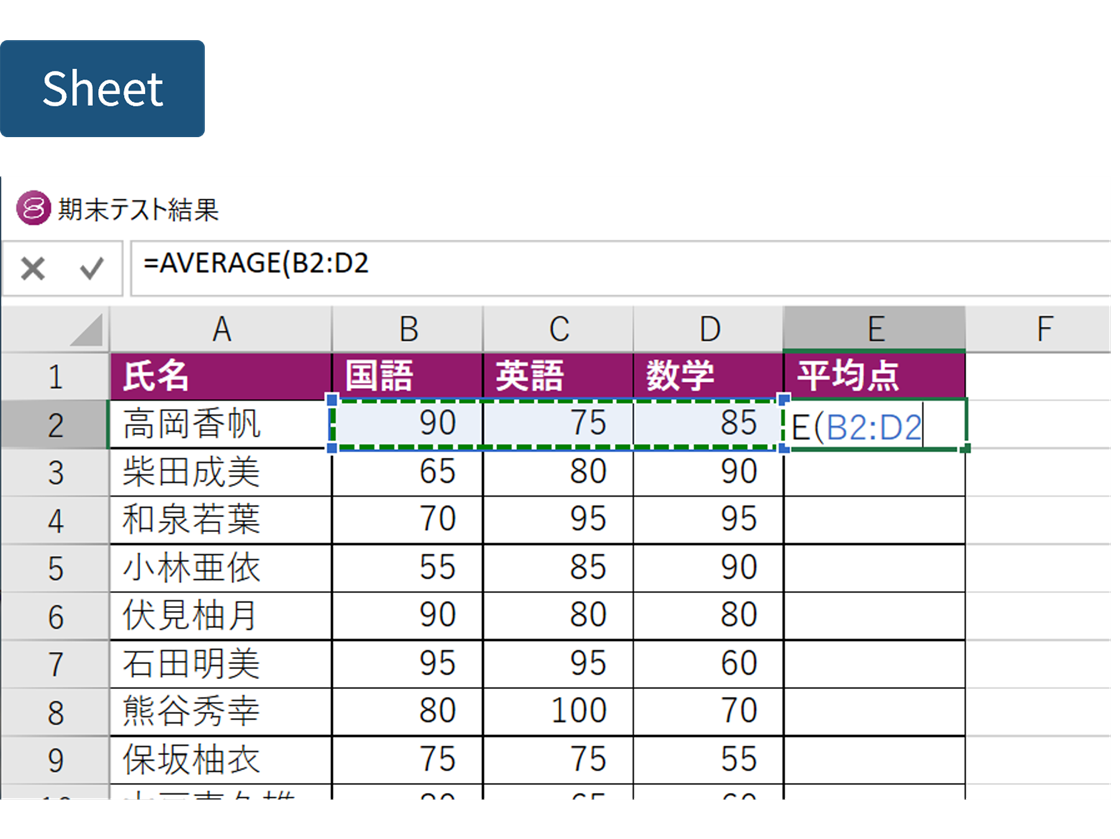
数式バー
アプリケーションに数式バーを追加できます。Excelのように数式を直接入力したり、設定されている数式の確認などが可能です。
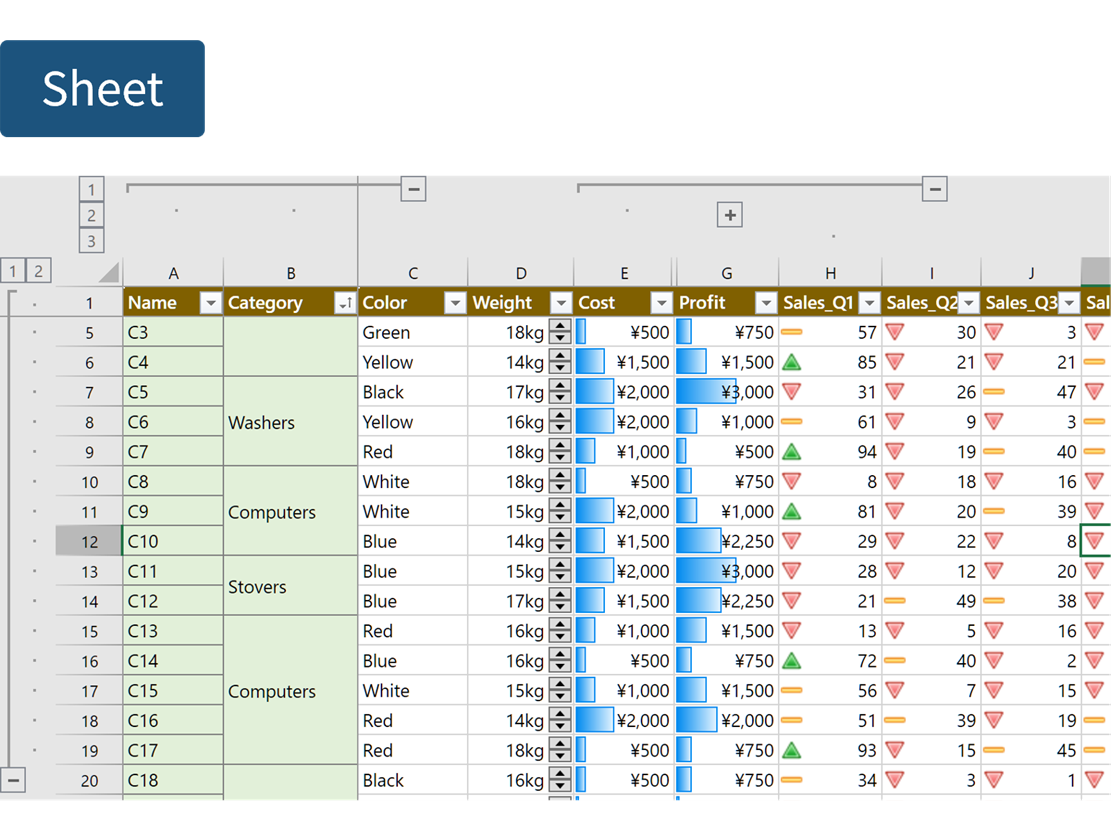
アウトライン表示
アウトラインを作成し、スプレッドシートの行や列をグループ化して表示/非表示を手軽に切り替えることができます。
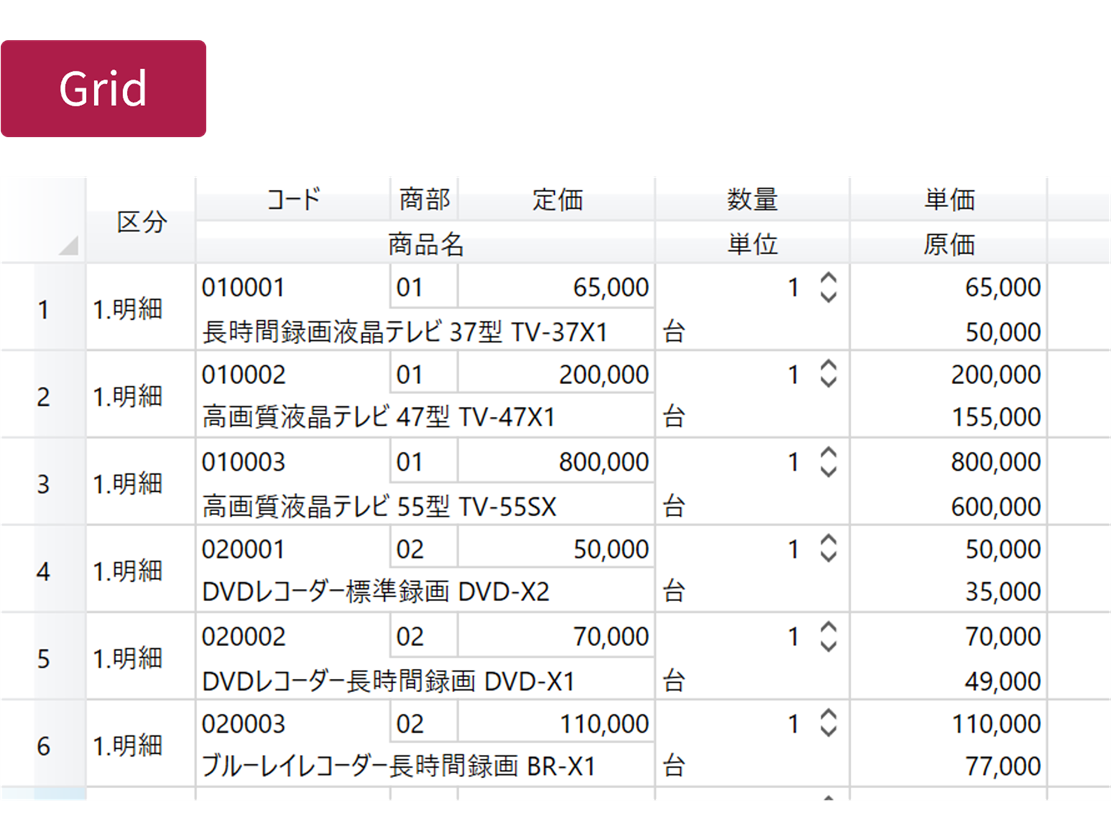
1レコード複数行
1レコードの要素数が多いデータを複数行のレイアウトとして表示できます。セルを自由に配置して柔軟なレイアウト設計が可能です。
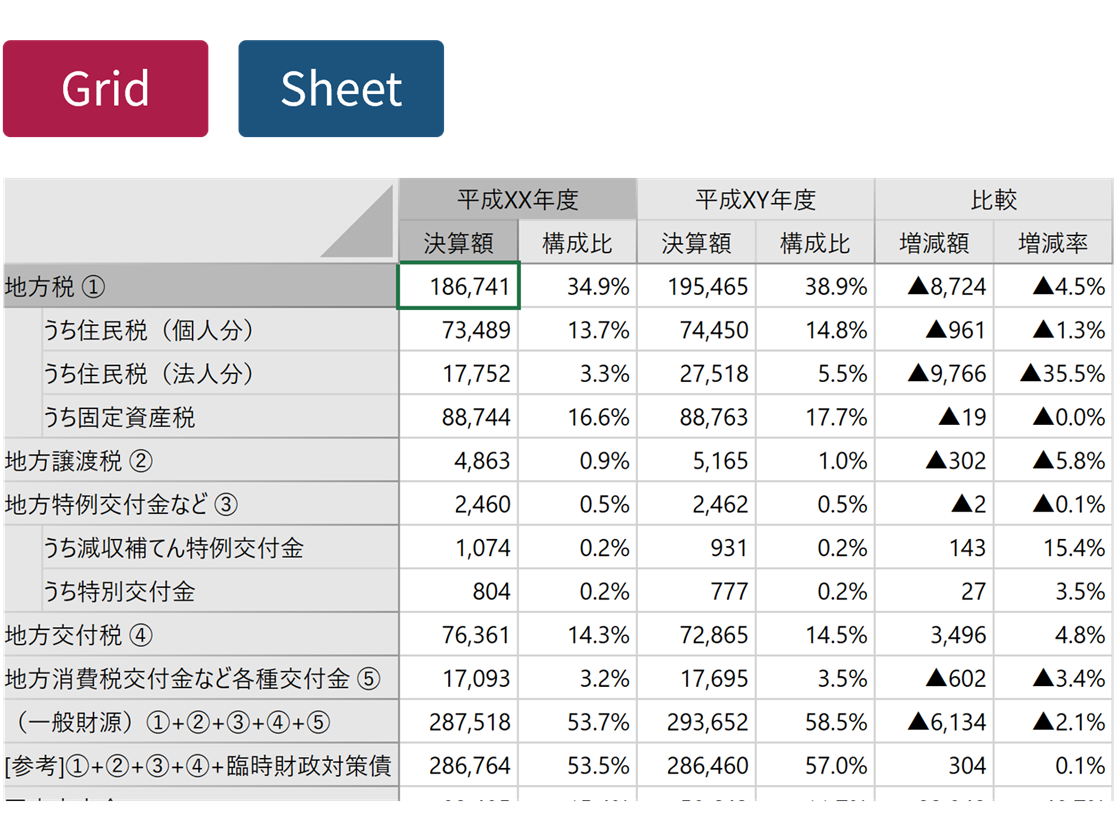
複数行列ヘッダ
行ヘッダに複数列、列ヘッダに複数行を表示できます。また、ヘッダ内の行または列の結合に対応しているので、業務要件に基づいた見出しの設計が可能です。
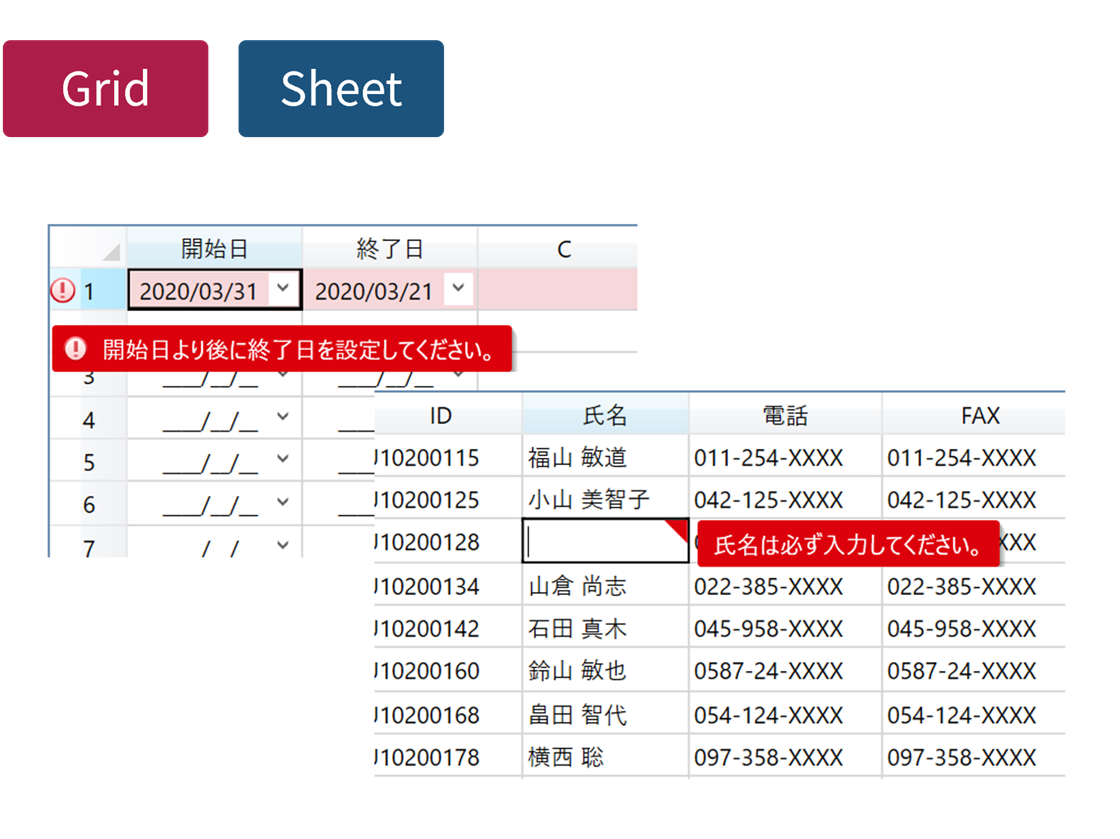
データ検証
Excelのような入力規則を使用したデータ検証や、WPFのデータバインディングを使用した例外による検証が可能です。さらにGcSpreadGridではIDataErrorInfo、INotifyDataErrorInfo、DataAnnotationによる検証に対応しています。
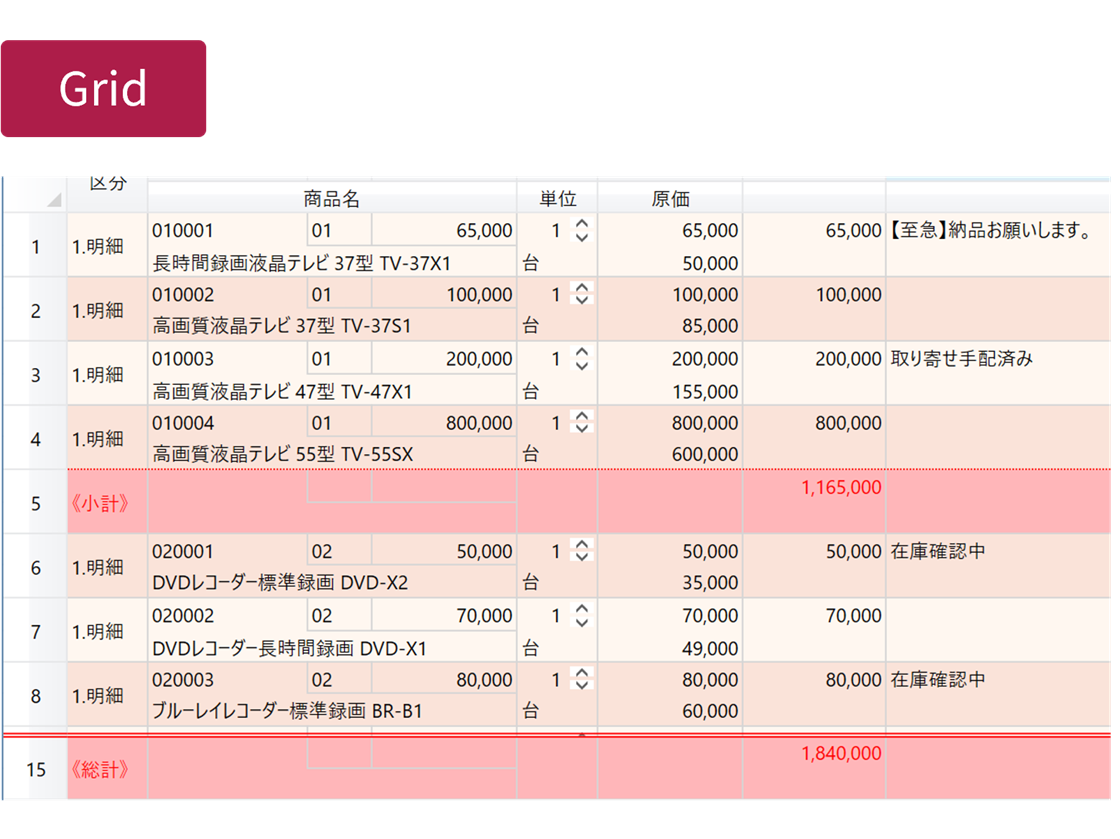
集計機能
明細の分類ごとに挿入する見出しや集計処理といった機能の実装を支援する、グループ化機能を提供します。集計処理は豊富な組み込み関数を使用して数式で設定できます。Excel互換のセル参照および組み込み関数にも対応しています。
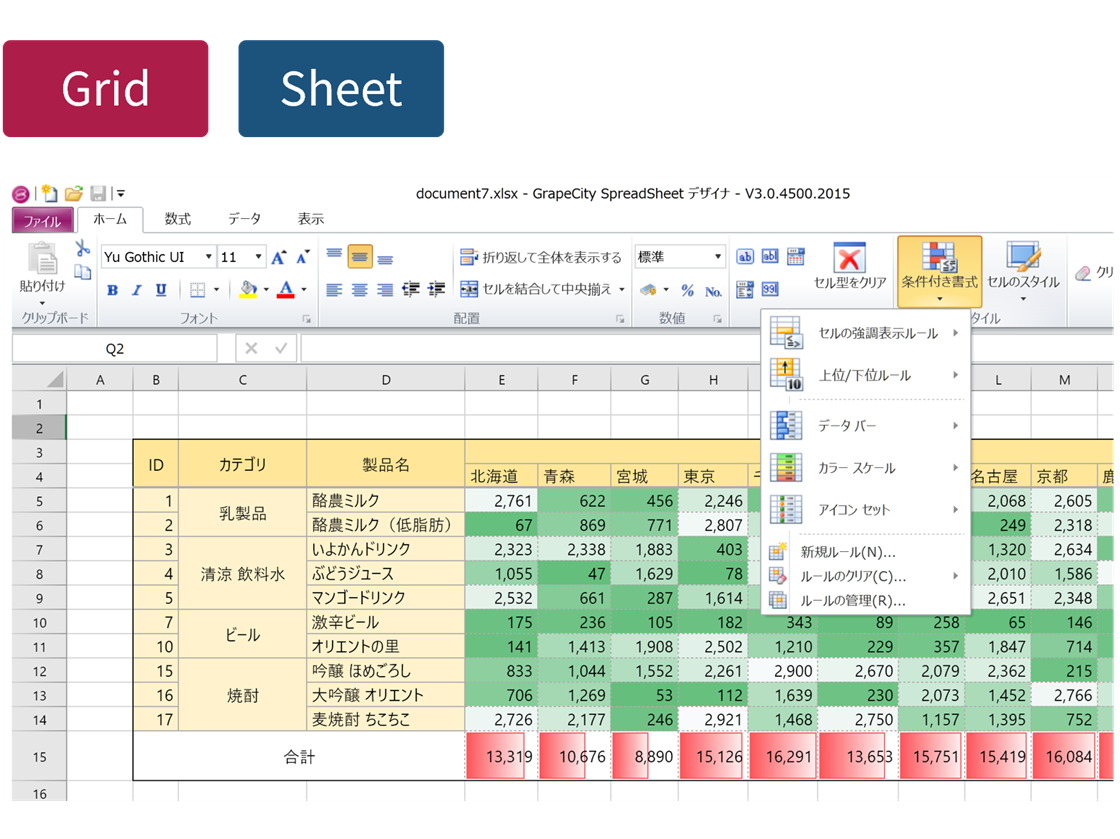
デザイナ
製品付属のデザイナで、GUIを使ったレイアウト設計が可能です。Excelライクな操作性と外観を備え、多くのプロパティ値を直観的に設定することが可能。ユーザーインタフェースに関わるコーディング作業を大幅に簡略化し、生産性を格段に向上させます。
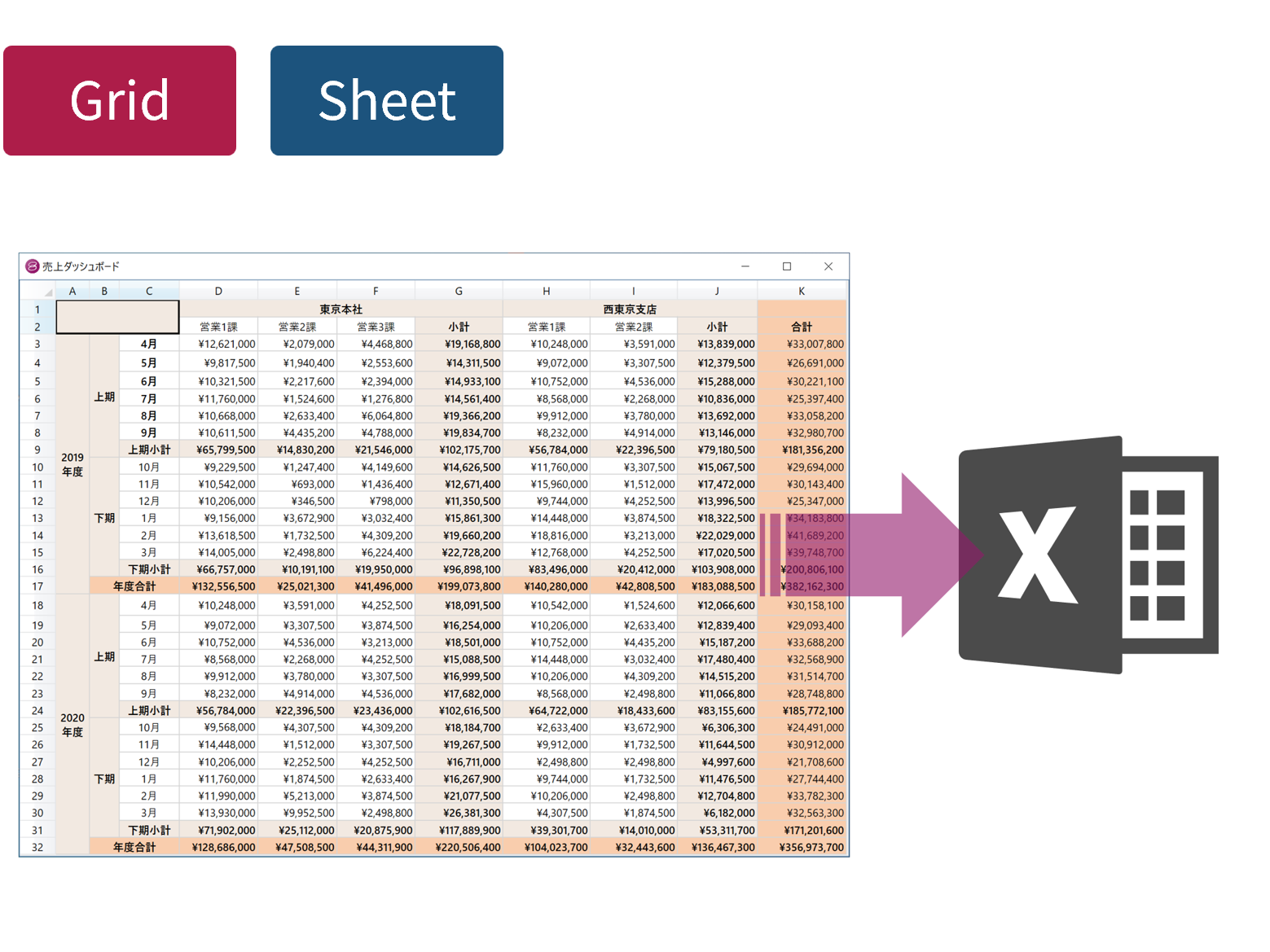
Excel入出力
グリッドまたはスプレッドシートの内容をExcelファイルに出力したり、既存のExcelファイルを読み込んで表示したりすることが可能です。
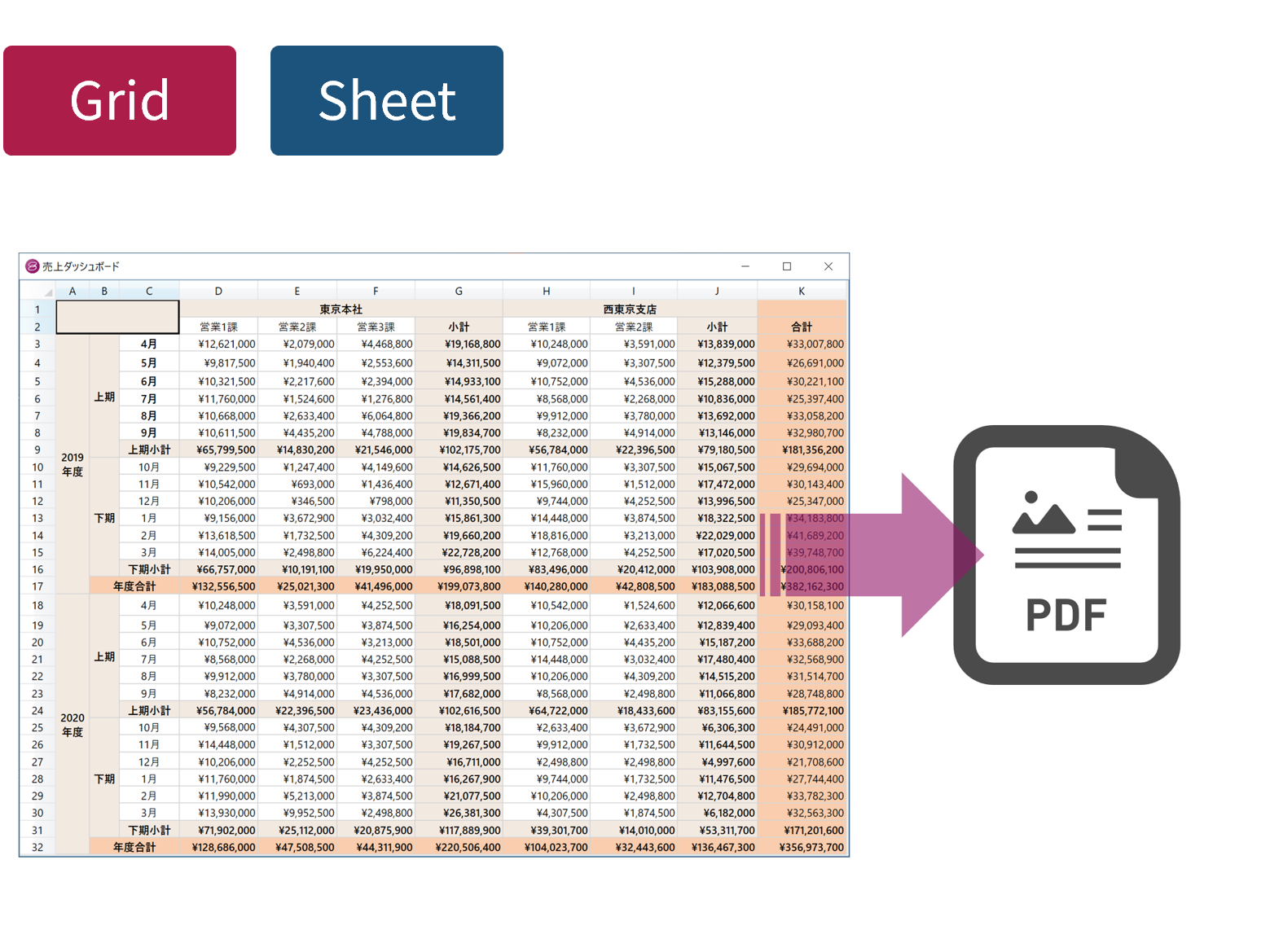
PDF出力
グリッドまたはスプレッドシートの内容をPDF形式ファイルとして出力できます。セル範囲やページを指定しての出力も可能です。
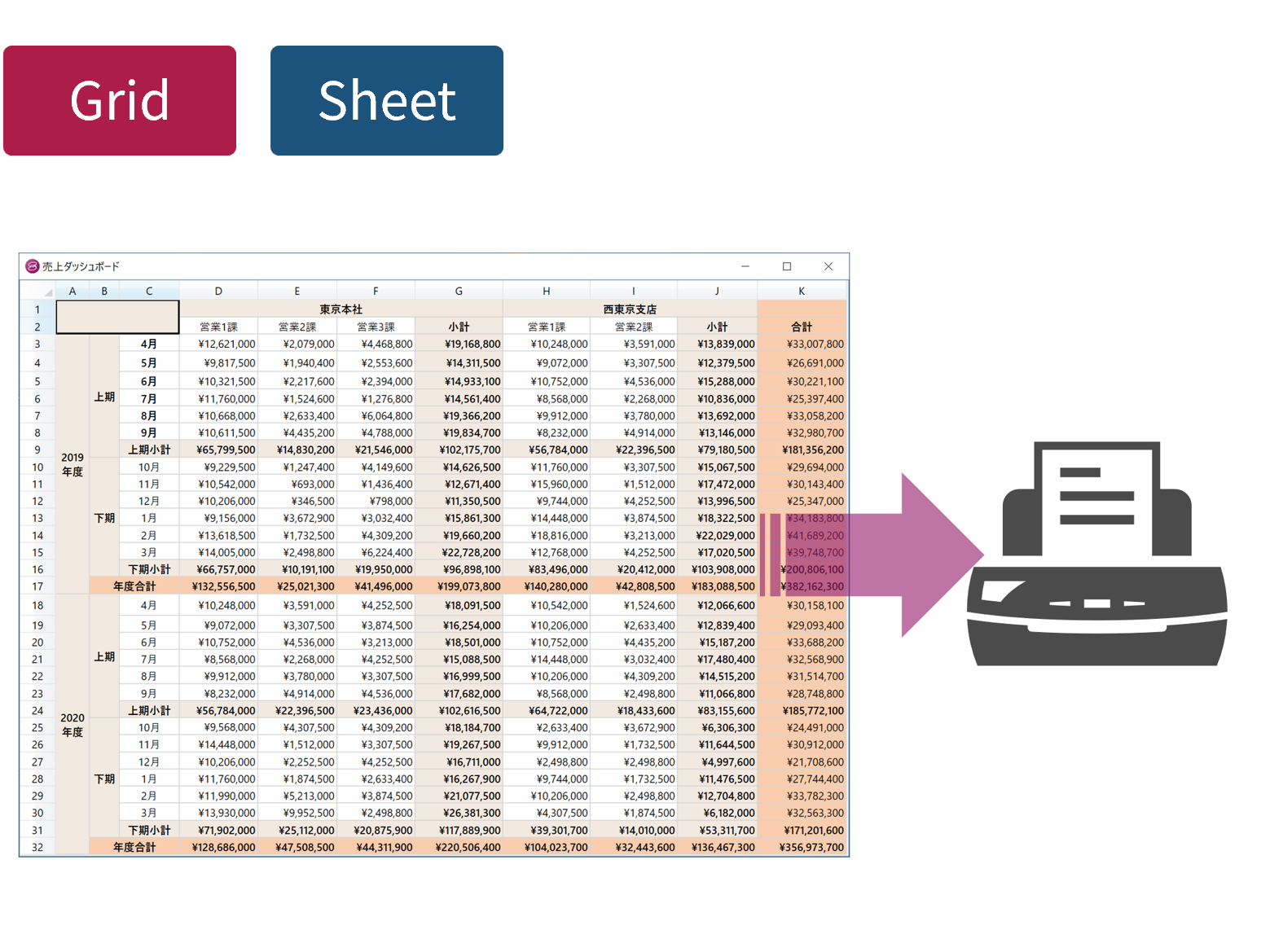
印刷
コントロール全体だけでなくセル範囲やページを指定しての印刷が可能です。また印刷ダイアログの表示なしの印刷にも対応します。
セル型
編集可能なセル型
- 標準型セル(GcSpreadGrid)
- テキスト型セル(GcSpreadGrid/GcSpreadSheet)
- 日付時刻型セル(GcSpreadGrid/GcSpreadSheet)
- 数値型セル(GcSpreadGrid/GcSpreadSheet)
- マスク型セル(GcSpreadGrid/GcSpreadSheet)
- コンボボックス型セル(GcSpreadGrid/GcSpreadSheet)
グラフィカルなセル型
- ボタン型セル(GcSpreadGrid/GcSpreadSheet)
- チェックボックス型セル(GcSpreadGrid/GcSpreadSheet)
- ラジオグループ型セル(GcSpreadGrid)
- イメージ型セル(GcSpreadGrid/GcSpreadSheet)
- データテンプレート型セル(GcSpreadGrid/GcSpreadSheet)
5.0Jの新機能

「5.0J」では、.NETの最新バージョン「 .NET 10」と .NETアプリケーションの統合開発環境Visual Studioの最新バージョン「Visual Studio 2026」に対応しました。
そのほか、スプレッドシートコントロール「GcSpreadSheet」に対してチャート機能やピボットテーブル機能の追加、PDFエクスポートやドラッグフィルのサポートなど、多数の機能強化を実施しています。
その他の機能/特長
より使いやすく長期的な運用支援
開発ライセンスは、1ライセンスで3台のマシンに製品をインストールできます。異なるOSでの動作確認や設計作業のたびに、ライセンスの入れ替えを行うといった手間が省けます。
また、開発したアプリケーションを長く運用していただくために、有償による「保守サービス」を提供します。保守サービスの契約期間中は、テクニカルサポート、フリーアップグレードのサービスをご利用いただけます。
豊富なサンプルコード付き
製品の基本操作を確認できるVisual BasicとC#両方のサンプルプロジェクトを付属しています。また、製品ヘルプやサンプルコード集、ナレッジベースに多数のサンプルコードを公開しています。
保守サービス
開発ライセンスのご購入から1年間は無償で保守サービスが付属いたします。2年目以降も保守サービスをご利用いただく場合は、12か月ごとの契約更新が必要となります。
安心と信頼のサポート体制
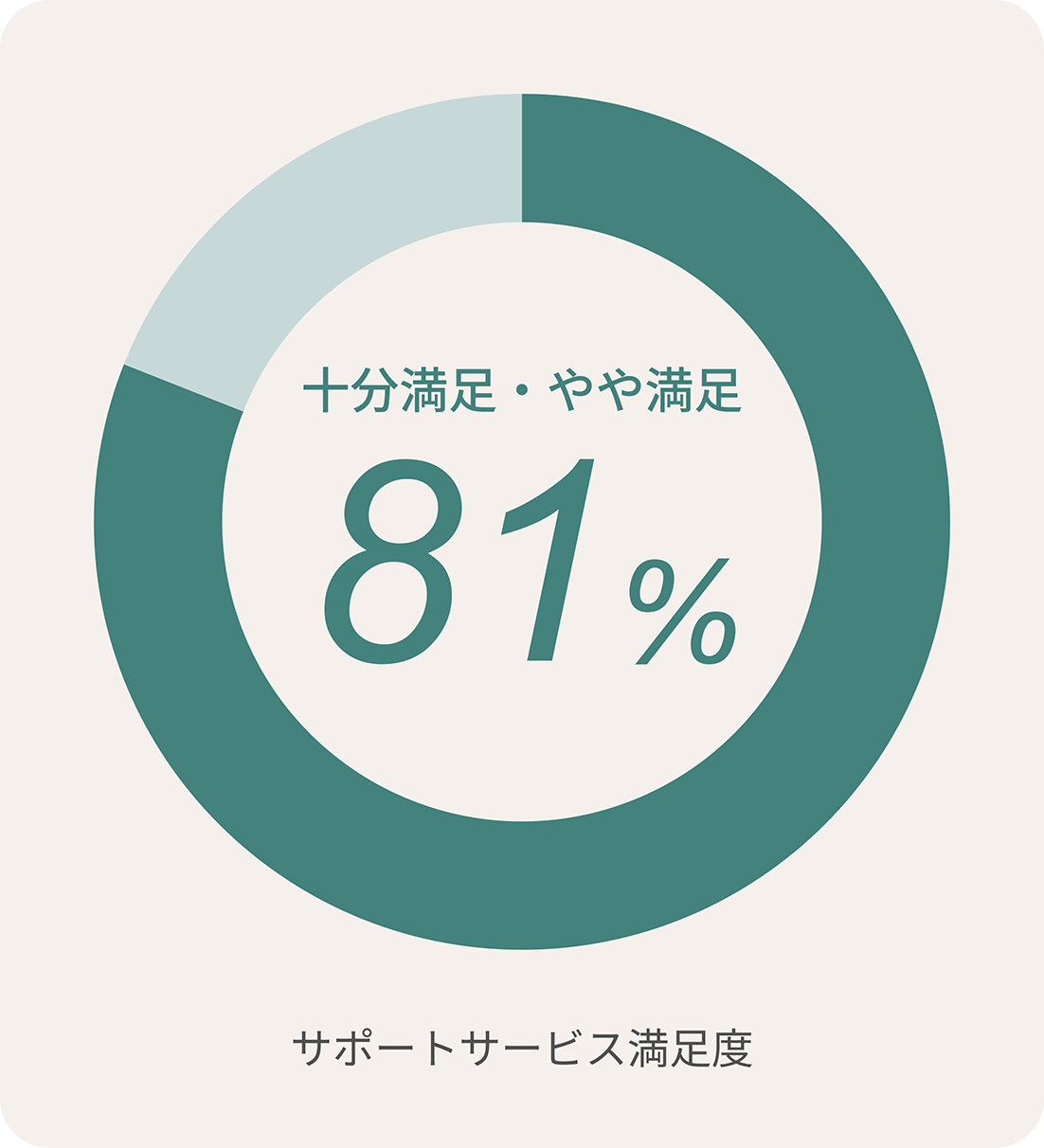
技術サポート利用者アンケートより(2016年1月〜2018年12月実施分)
-
選ばれ続けて30年
コンポーネントベンダーとして培われた30年の販売実績とサポート経験をもとに、高品質なサービスをご提供します。 -
豊富なドキュメント
ヘルプやデモに加え、ナレッジベースでは最新の製品情報をご確認いただけます。 -
E-mailサポート
開発時に課題が発生した際もご安心ください。
サブスクリプションをご契約中のお客様は、E-mailによる技術サポートをご利用いただけます。
お得に新バージョンを入手
保守サービス契約期間中にバージョンアップ製品が発売された場合、新たに製品を買いなおさずに最新バージョンをお使いいただける「フリーアップグレード」をご利用いただけます。新しい環境やテクノロジーが登場しても安心です。
保守サービスの詳細については、以下をご確認ください。
必要システム
開発環境
| 開発ツール | Visual Studio 2017 / 2019 / 2022 / 2026 ※ Express Editionではデザイナは使用できません。 |
|---|---|
| デザインツール | Blend for Visual Studio 2017 / 2019 / 2022 / 2026(必須ではありません) ※ デザイナは動作しません。 |
| 開発言語 | Visual Basic / C# |
| OS | Windows 11、Windows Server 2016 / 2019 / 2022 / 2025 |
運用環境
| フレームワーク | .NET Framework 4.8 / 4.8.1、.NET 8 / 10 |
|---|---|
| OS | Windows 11、Windows Server 2016 / 2019 / 2022 / 2025 |
- 仮想環境における製品の対応状況についてはこちらのページをご覧ください。
- 対応ソフトウェアはすべて日本語版または日本語パックを適用済みの環境です。日本語以外の環境での動作は保証していません。
- Visual Studio 2017以降で本製品を使用する場合は、事前に「.NET デスクトップ開発」ワークロードのインストールが必要です。後からワークロードをインストールした場合は、製品の再インストールを行ってください。
- 32ビット(x86)および64ビット(x64)の両環境に対応しています。
よくある質問
GcSpreadGridとGcSpreadSheetの違いを教えてください
GcSpreadGridとGcSpreadSheetはどちらもExcelライクな表計算機能を提供するコントロールですが、GcSpreadGridは「表」に対する完全なソリューションをコンセプトとしており、グループ化や集計など表計算グリッドに求められる機能をより強化したグリッドコントロールです。1レコード複数行のように、従来のSPREADシリーズが対応していなかったようなレイアウトの作成も可能です。
GcSpreadGridはこんな場合におすすめ
- 1レコード複数行のような表レイアウトを作成したい
- 外観や操作性をExcelライクにしたい
- 表のグループ化や集計を簡単に行いたい
一方のGcSpreadSheetはExcelとの互換性を重視して設計されたスプレッドシートコントロールです。マルチシートやテーブルなどExcel互換の機能をより多数備えています。従来のSPREADシリーズとの互換性も高いため、「SPREAD for Windows Forms」などから移行する場合にも最適です。
GcSpreadSheetはこんな場合におすすめ
- マルチシートやテーブルなどExcel互換の機能を使いたい
- 外観や操作性をExcelライクにしたい
- 「SPREAD for Windows Forms」から「SPREAD for WPF」に移行したい
2つのコントロールで使用できる機能の違いについては、以下のページをご覧ください。
GcSpreadGridとGcSpreadSheetを同一プロジェクトで使用できますか?
はい。GcSpreadGridとGcSpreadSheetは同一プロジェクトの中で共存できるので、1レコード複数行のレイアウトが必要な画面ではGcSpreadGrid、マルチシートが必要な画面ではGcSpreadSheet、のように要件に合わせて使い分けすることが可能です。
GcSpreadGridとGcSpreadSheetは互換性がありますか?
本製品には、GcSpreadGridとGcSpreadSheetの2つのコントロールが収録されておりますが、これらのコントロール間に互換性はございません。2つのコントロールで使用できる機能の違いについては、以下のページをご覧ください。
以前のバージョン(SPREAD for WPF 1.0J~4.0J)のプロジェクトを移行する方法は?
SPREAD for WPF 5.0Jには以前のバージョンで作成したプロジェクトを新しいバージョンで使用できるようにするため、移行ツールを付属しています。ただし、プロジェクトの内容によっては、移行ツール使用後に、手動での書き換えが必要になる場合があります。 移行に関する詳細は、製品ヘルプを参照してください。
「GcSpreadGridの移行ガイド」を見る
「GcSpreadSheetの移行ガイド」を見る
なお、「GcSpreadGrid」から「GcSpreadSheet」への移行や変換を行う方法は用意されておりません。
SPREAD for Windows Formsから移行することはできますか?
SPREAD for WPF 5.0JはWPF専用のコンポーネントであるため、Windows Forms製品との間に互換性はなく、移行ツールも用意されておりません。ただし、SPREADの特徴的な機能の多くは継承されており、SPREAD for WPFでも同様の要件を満たすことが可能です。その際、SPREAD for Windows Formsと同じExcel互換を追求したスプレッドシートコントロールである「GcSpreadSheet」を使用することで、多くの機能をSPREAD for WPFに移植することが可能です。各プラットフォームにおける対応機能の違いについては、以下のページをご覧ください。
ライセンスと価格
| 利用範囲 | ライセンス種別 | ライセンスの数え方 | ライセンス価格 | ||
|---|---|---|---|---|---|
| 開発 | - | ユーザーライセンス | 本製品の機能を組み込んだアプリケーションを開発できます。 | 1人の開発者(製品の利用者)につき1ライセンス必要です。 | 価格表 |
| - | 配布 | ランタイムライセンス | 本製品の機能を組み込んで開発したクライアントサイドアプリケーションを配布できます。 | ランタイムフリーです。 | |
ユーザーライセンス
- 1つのユーザーライセンスで、同一の開発者が利用するコンピュータ3台までインストールが可能です。
- 特定の旧バージョン製品をお持ちの方を対象とした、通常よりも安価なバージョンアップライセンスをご用意しています。詳細については以下のページを参照してください。
バージョンアップライセンスについて詳しく見る
保守サービス
- 開発ライセンスのご購入から1年間は無償で保守サービスが付属いたします。2年目以降も保守サービスをご利用いただく場合は、12か月ごとの契約更新が必要となります。
- 保守サービスの詳細については、以下をご確認ください。
保守サービスについて詳しく見る


