
19.0Jの新機能
.NET 10への対応
.NETの最新バージョン「.NET 10」への対応を実施しています。.NET 10に更新することで .NET 10の最大の特長であるパフォーマンス向上のメリットを得ることができます。

Visual Studio 2026への対応
.NETアプリケーションの統合開発環境Visual Studioの最新バージョンVisual Studio 2026への対応を実施しています。
Excel互換機能の強化
以下のExcel互換の機能を追加しています。
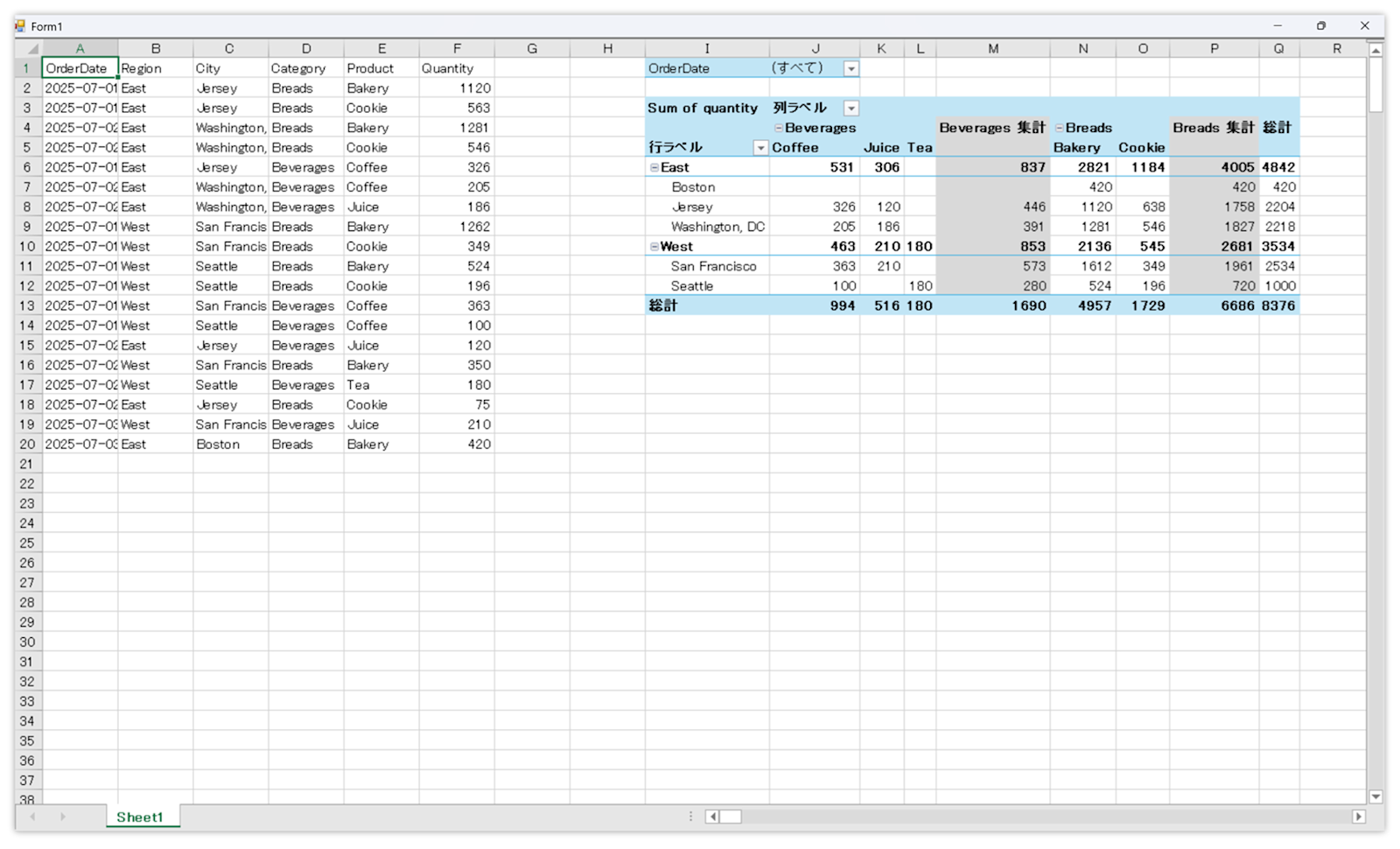
ピボットテーブル
単一のテーブルで動作するピボットテーブルをサポートします。大量のデータを多角的に集計・分析できるようになり、また直感的なマウス操作で複雑な集計が可能になります。
拡張チャート
新しい拡張チャートが追加されます。旧バージョンから提供してきたチャートは実装が古いため、新しく機能追加が難しいという面がありました。今回追加された拡張チャートは新しいチャート機能として提供されており、従来のチャート機能に加えて以下のような機能がサポートされていて、よりExcel互換性を向上させることが可能になっています。
※ 従来のチャート機能とは互換性がありません。
※ 従来のチャート機能で提供されていた「シェイプの埋め込み」、「3Dチャート」はサポートしていません。
-
折れ線チャートのスムージング
通常の折れ線チャートでは頂点と頂点の間を直線で結んで表示しますが、スムージングを有効にすると頂点と頂点の間をなめらかな曲線で結んで表示できます。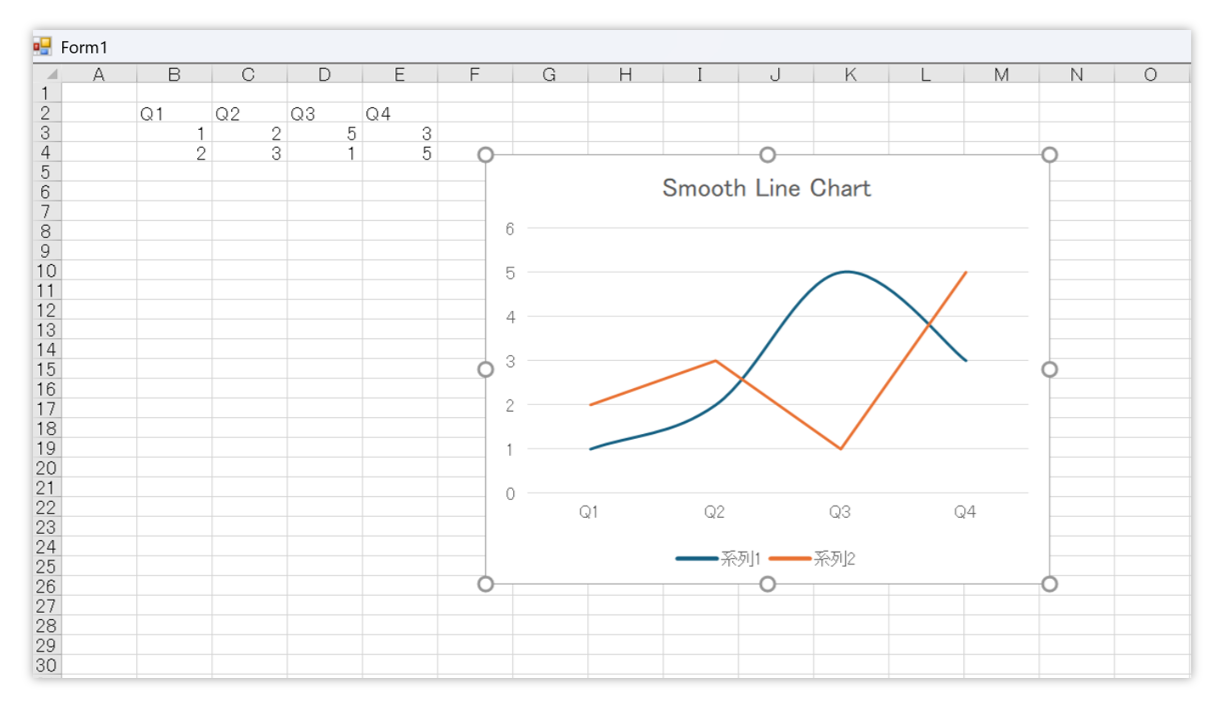
-
チャートデータテーブル
チャートの下にデータテーブルを表示できるようになります。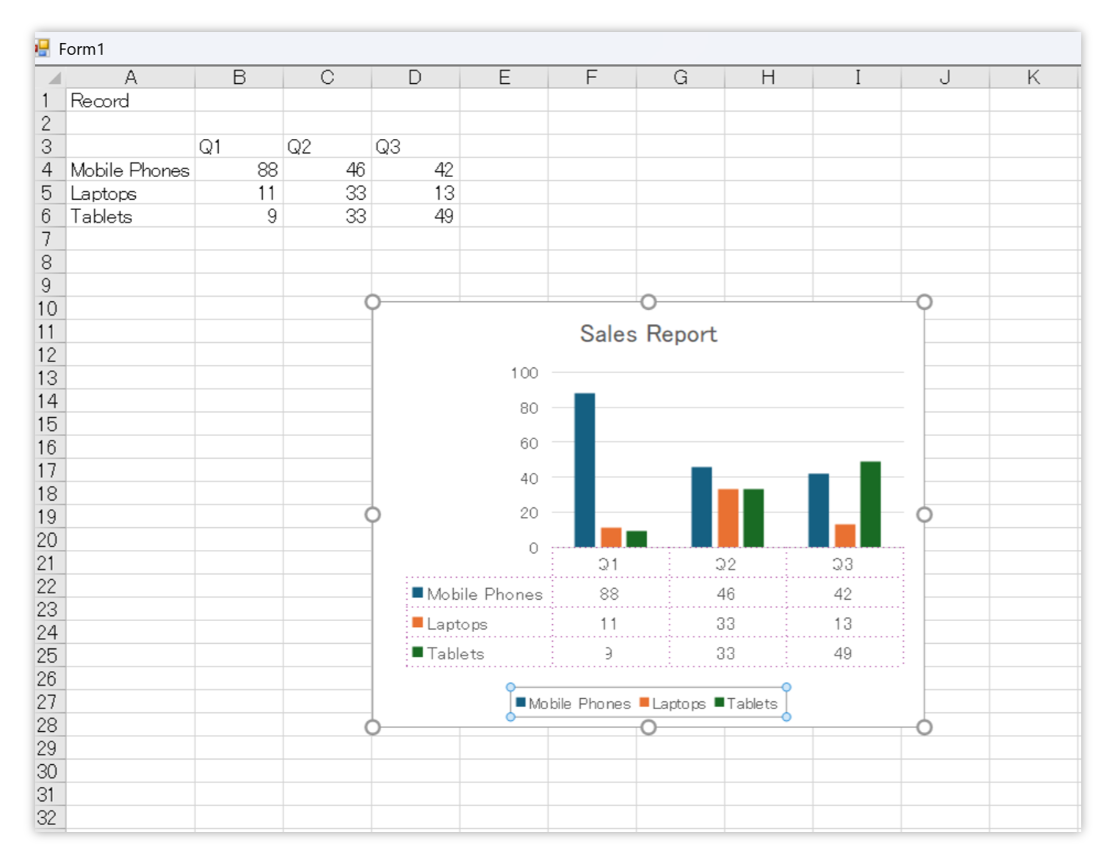
-
チャートスタイル
定義済みスタイルがサポートされるようになります。統一感のあるモダンなスタイルをすばやく適用したり、アプリケーションのテーマに合わせてカスタマイズすることが可能です。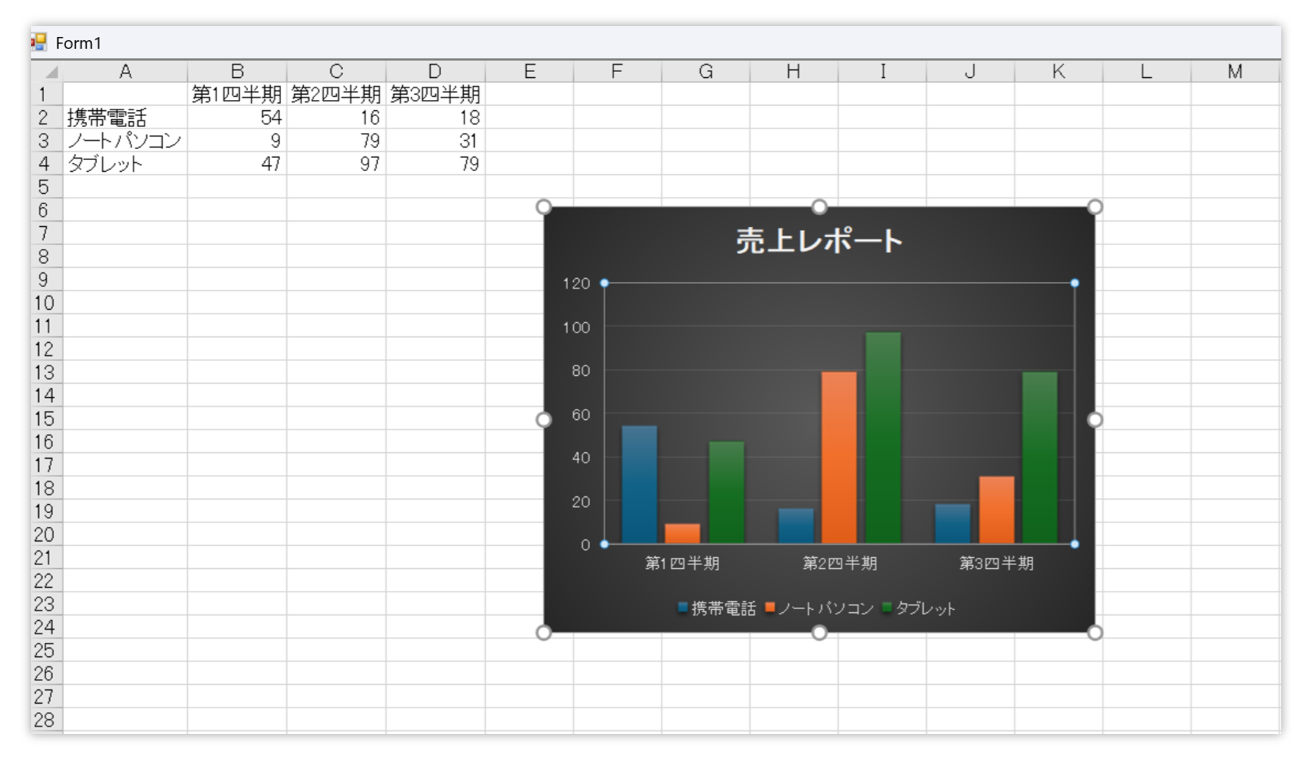
-
データラベルと凡例テキストの向き
データラベルとグラフの凡例の両方でテキストの向きをカスタマイズできるようになります。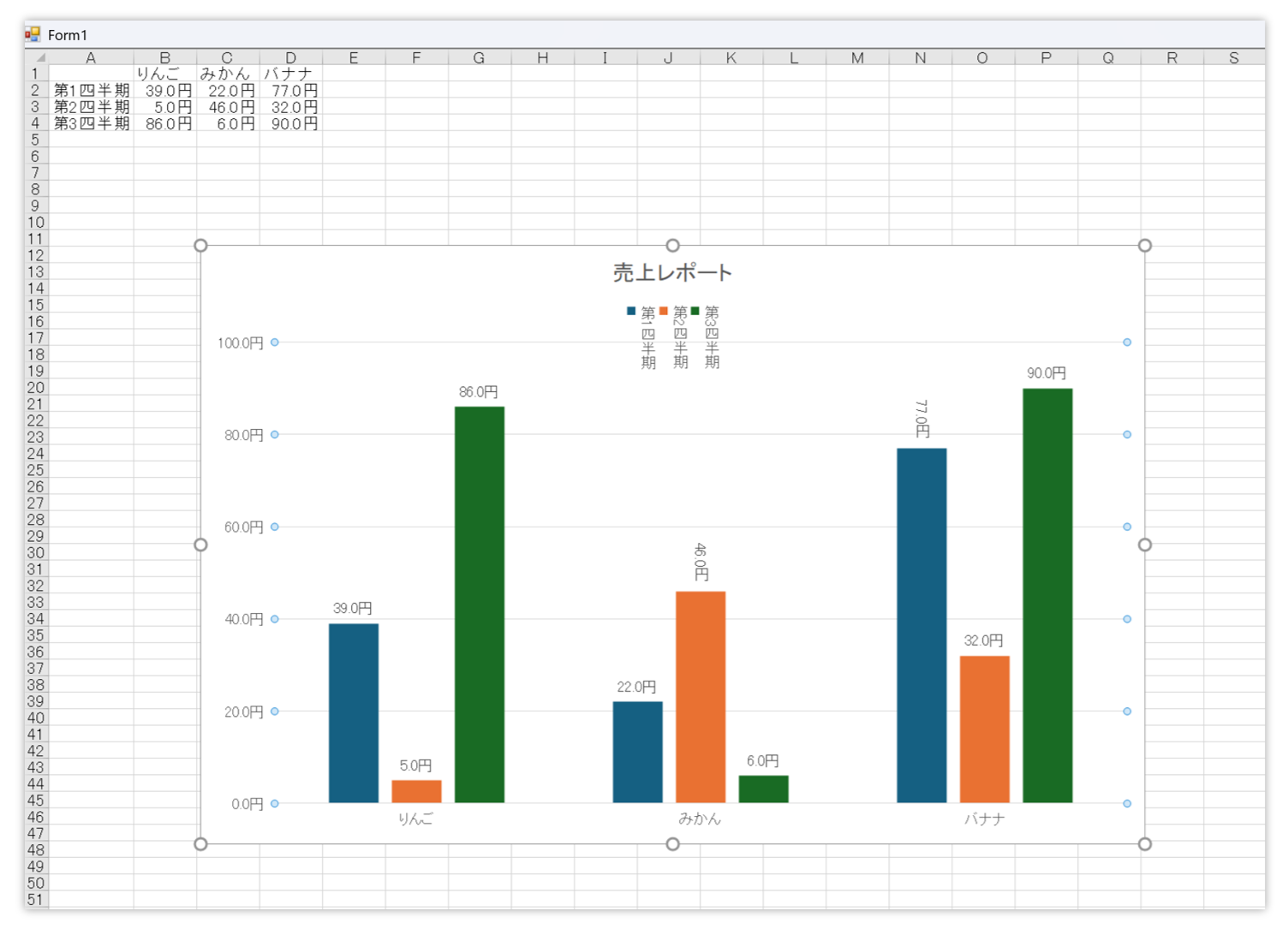
-
凡例項目の表示/非表示
拡張チャートの特定の凡例エントリを非表示にすることができます。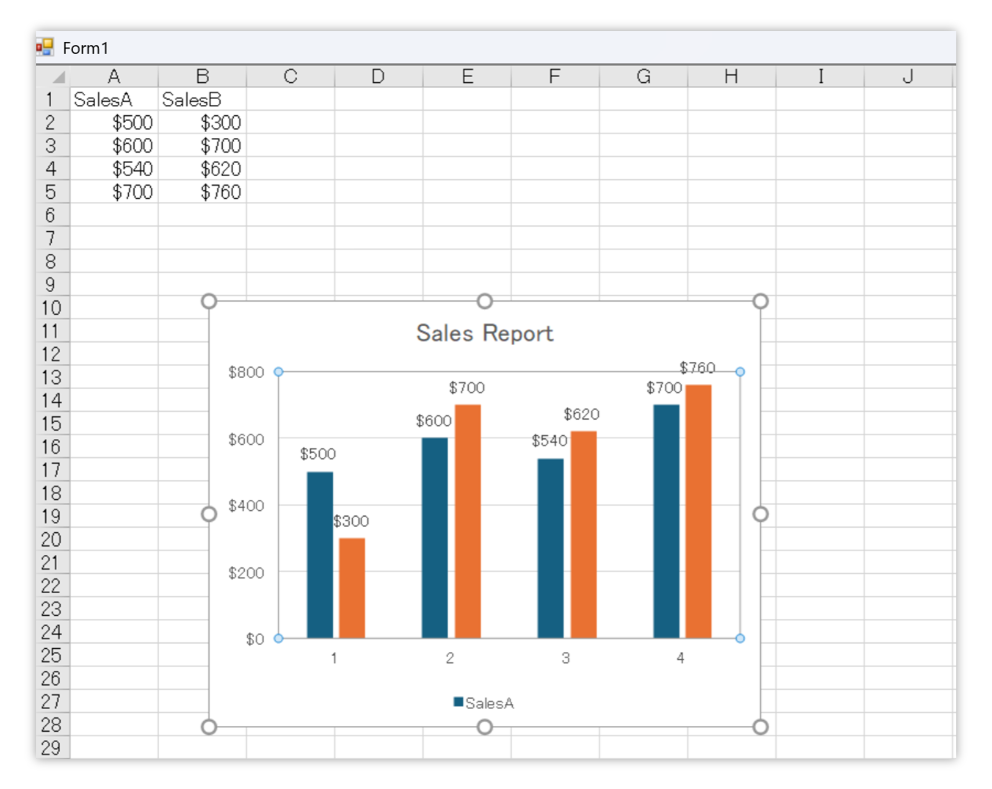
-
データラベルの位置設定とサイズ調整
拡張チャートに表示するデータラベルの位置を柔軟に設定できるようになります。また、テキストが切り取られることなく完全に表示されるようにサイズを自動的に調整したり、任意のサイズにカスタマイズすることも可能になります。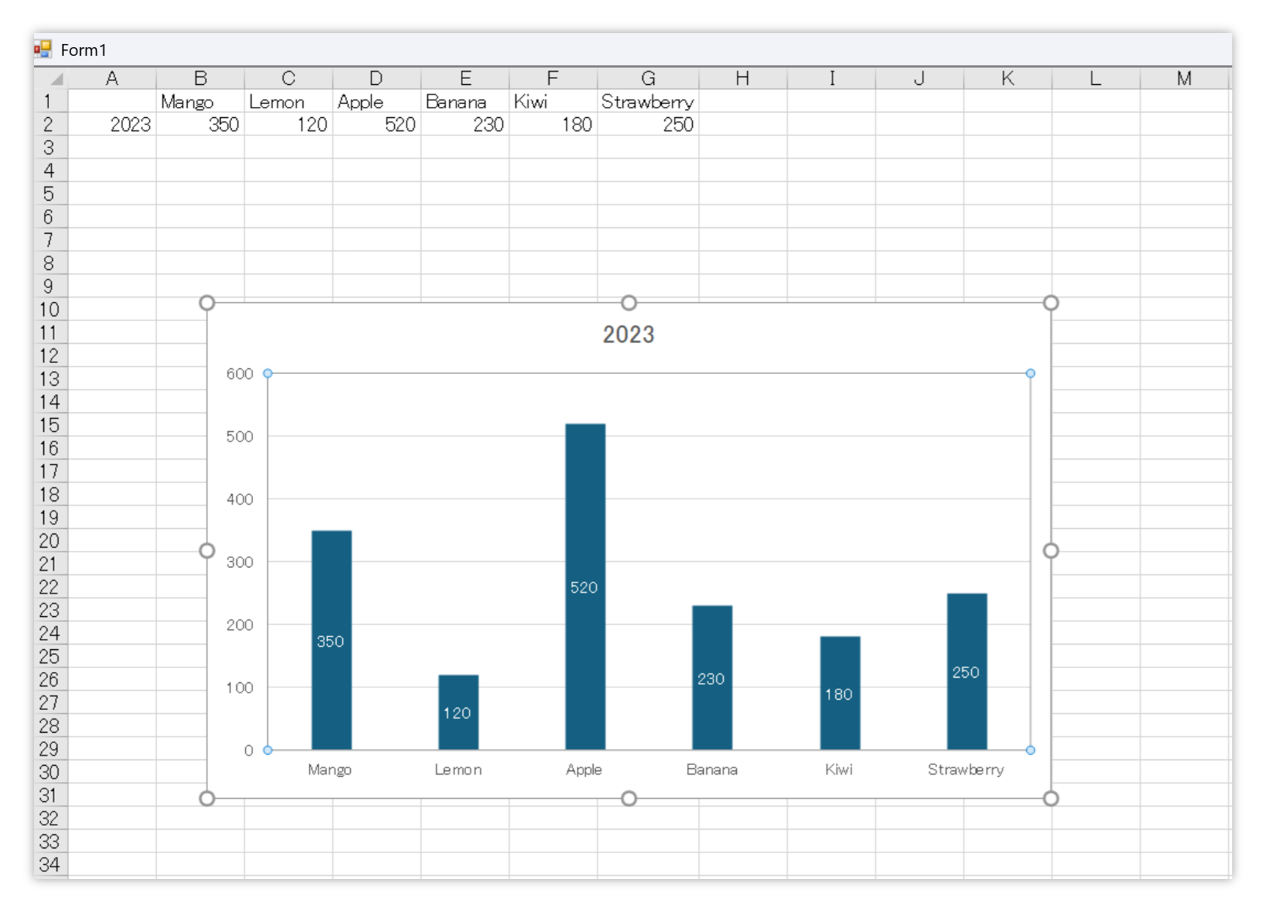
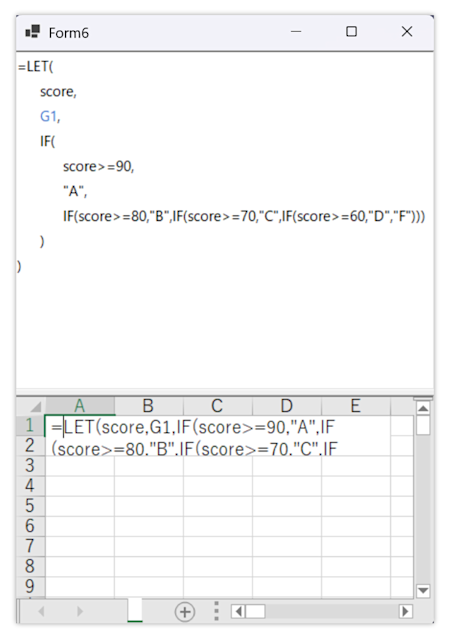
数式テキストボックスの自動インデント
長くて複雑な数式を複数行にわたりインデント付きで表示できるようになり、読みやすさと編集性が向上します。テキストの長さがエディタの幅を超える場合、数式は複数行に分割されます。新しい行でのインデントレベルは式ツリーに基づいて決定されます。
新しい関数と数式の機能強化
新しい関数として以下の5つが追加されます。これにより19.0Jでは合計で509個の関数が提供されます。
- TRIMRANGE
- REGEXTEST
- REGEXEXTRACT
- REGEXREPLACE
- GETPIVOTDATA
その他の機能
以下の機能が新しく使用できるようになります。
行と列のピン留め
任意の行や列をピン留めしてスクロールした際にも常に最前面に表示させることができるようになります。固定行や固定列と異なり、行単位や列単位でピン留めを設定することが可能です。
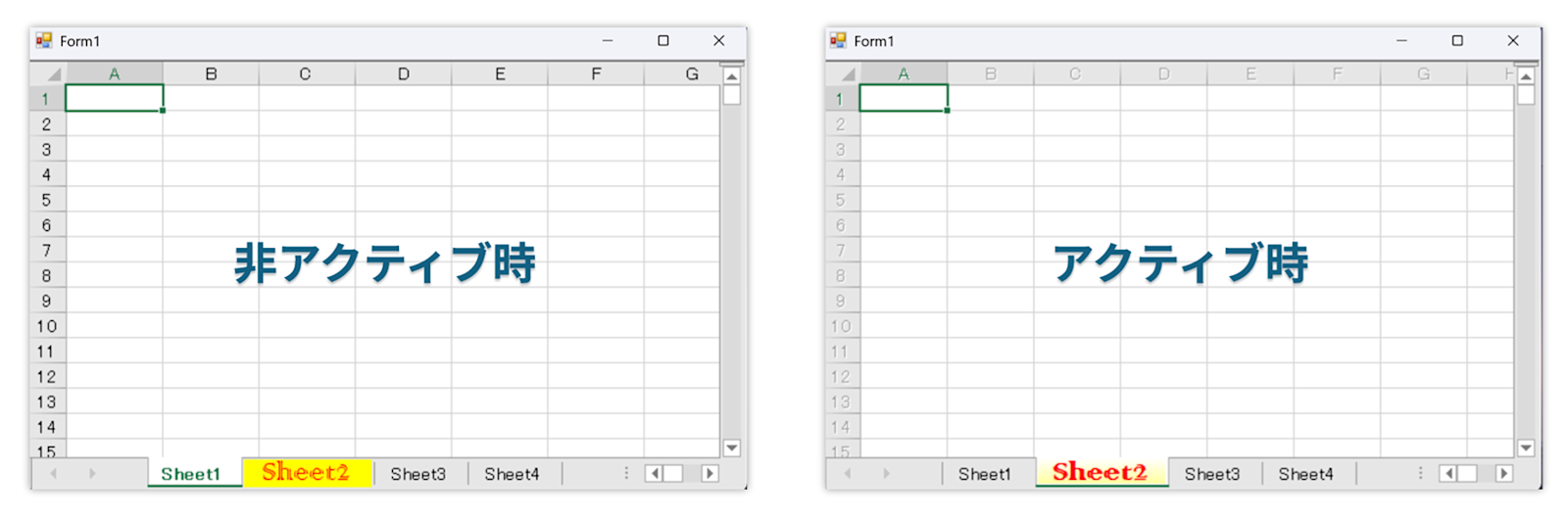
シートタブのスタイル設定
保護されたシートのタブにおいて、背景色、文字色、フォント、アイコンなどを設定できるようになります。
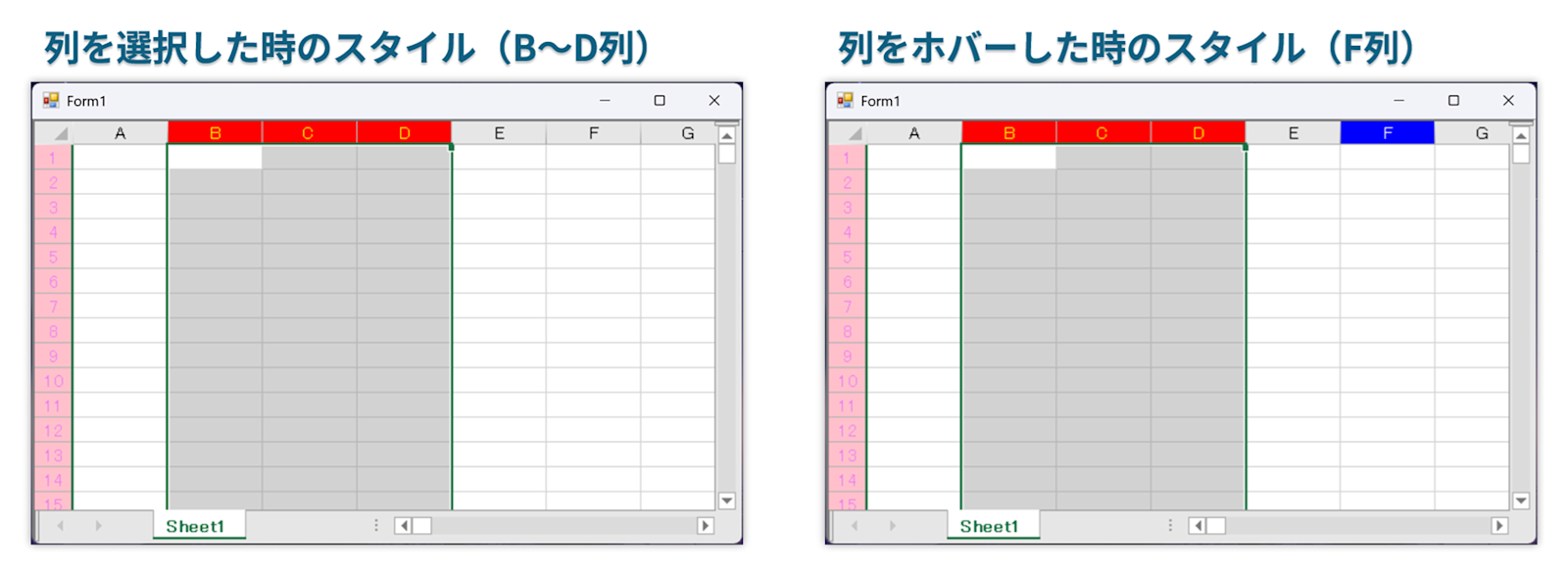
ヘッダのハイライト描画のカスタマイズ
セルの選択とマウスホバーの状態に基づいてヘッダーのスタイルをカスタマイズできるようになります。
[シートの保護]で[行の移動/列の移動]をサポート
[シート保護]オプションで[行の移動]および[列の移動]オプションが追加されます。従来は保護されたシート上で[行の移動/列の移動]を有効にすることができませんでしたが、本オプションにより保護されたシート上で[行の移動/列の移動]を行えるようになります。
![[シートの保護]で[行の移動/列の移動]をサポート](https://images.ctfassets.net/7k628qyo052j/7ioGg48Qisp7ilVYVhUeNv/190ec35c6f153aa2e91de3d41b323648/products_spread-winforms_release_v19_allow-move-row-column.png?w=1600)
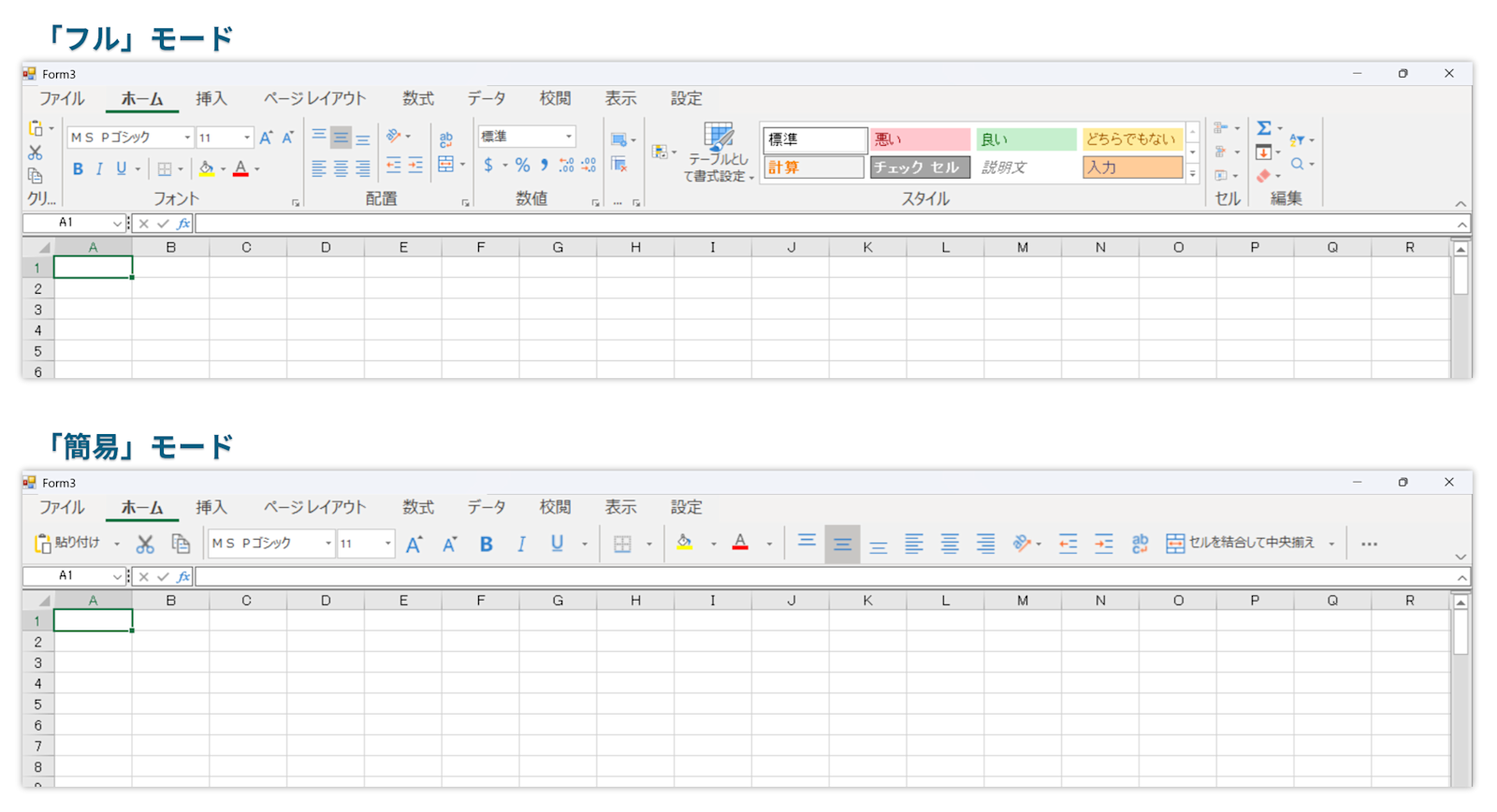
リボンコントロールの表示モード
リボンコントロールの表示を「フル」モードと「簡易」モードの2つから選択できるようになります。「フル」モードではリボンコントロールに詳細な項目が表示され、「簡易」モードではグループを表示せずに項目がコンパクトに表示されます。
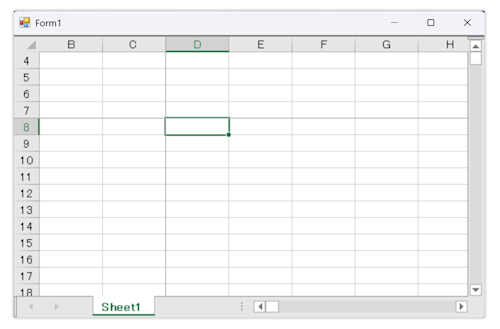
ビューポートインデックスの変更
ビューポートの左上のインデックスを指定した値に変更できるようになります。Excelの「ウィンドウ枠の固定」機能のように、スクロール領域の基準となる左上のインデックスを変更・保持することが可能です。
SheetAutoScrollingイベント
SheetAutoScrollingイベントを使用して、セル範囲をドラッグする際に、シートがスクロールしないように設定できるようになります。操作ミスによる意図しないスクロールを抑制することが可能です。
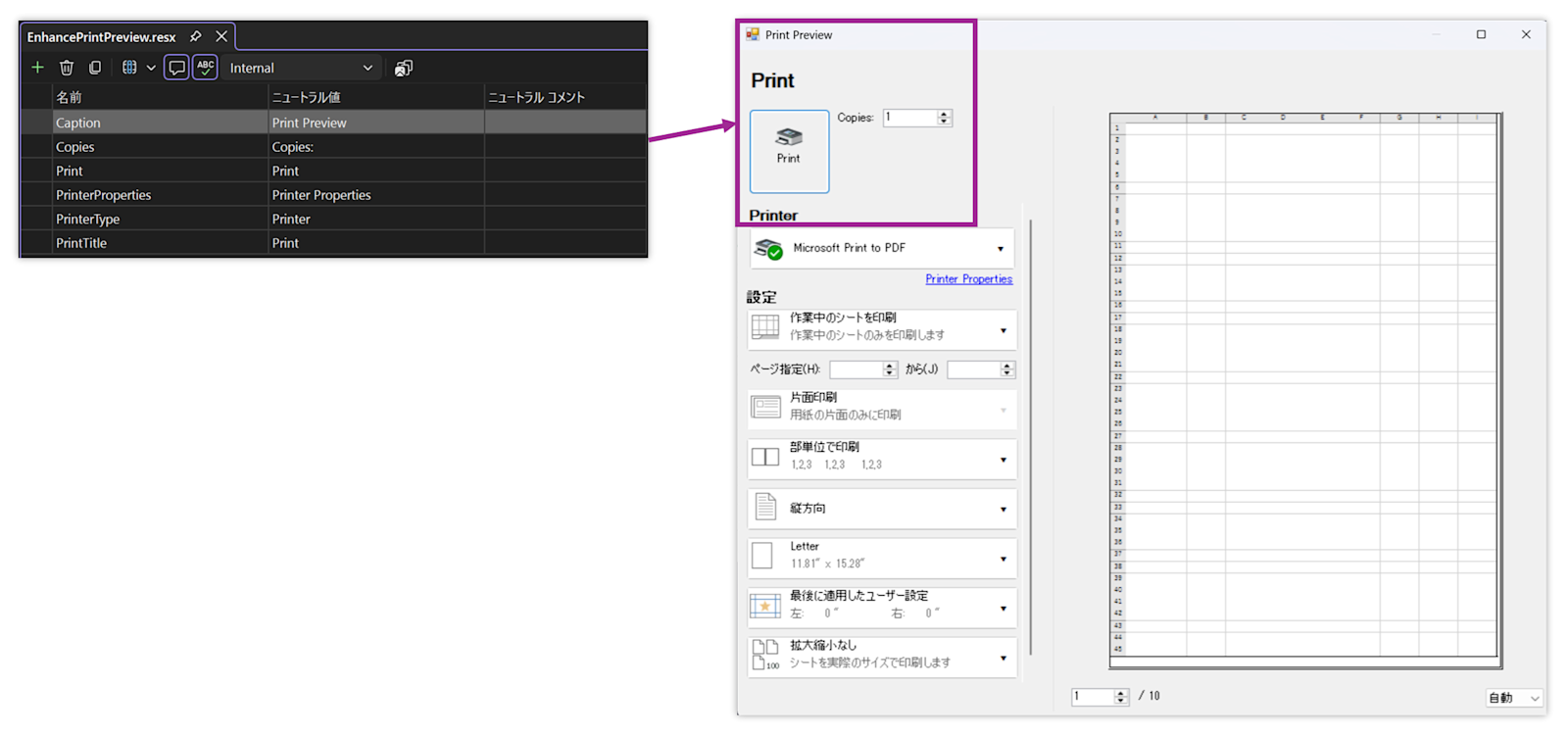
組み込みUIのテキストのカスタマイズ
ダイアログや組み込みUIのテキストをカスタマイズできるようになります。以下の組み込みUIがサポートされます。
- 拡張印刷プレビューダイアログ(Excelライクな印刷プレビューダイアログ)
- ページ設定ダイアログ
- ステータスバーのコンテキストメニュー
スタイル保存の最適化を抑制
列内のすべてのセルにスタイルを設定した場合、代わりに列のスタイルが設定されます。しかし、自動的に列のスタイルを設定してしまうことでオブジェクトの優先順位により意図した表示とならないケースがあります。この動作を回避するための機能としてStyleRangeStrictプロパティが追加されます。
循環参照の機能強化
ワークブックまたはワークシート全体の循環参照を取得できるようになります。IWorkbook.CircularReferencesおよびIWorksheet.CircularReferencesプロパティが追加されており、これらのプロパティを使用して循環参照が設定されているシートとセルを出力することが可能です。また、従来の循環参照のイベントは別々のセルに対して実行されていましたが、CircularCellChangedイベントがセル単位ではなくセル範囲で発生するようになります。これによりイベントの実装が容易になります
CellValueCommitErrorイベント
無効な数式をセルに入力しエラーが発生した際に、セルの編集を終了するかキャンセルするかを取得できるCellValueCommitErrorイベントが追加されます。入力ミスなどの時に再入力を促すなどの対応が可能になります。
