
2026J v1の新機能
2026J v1.1
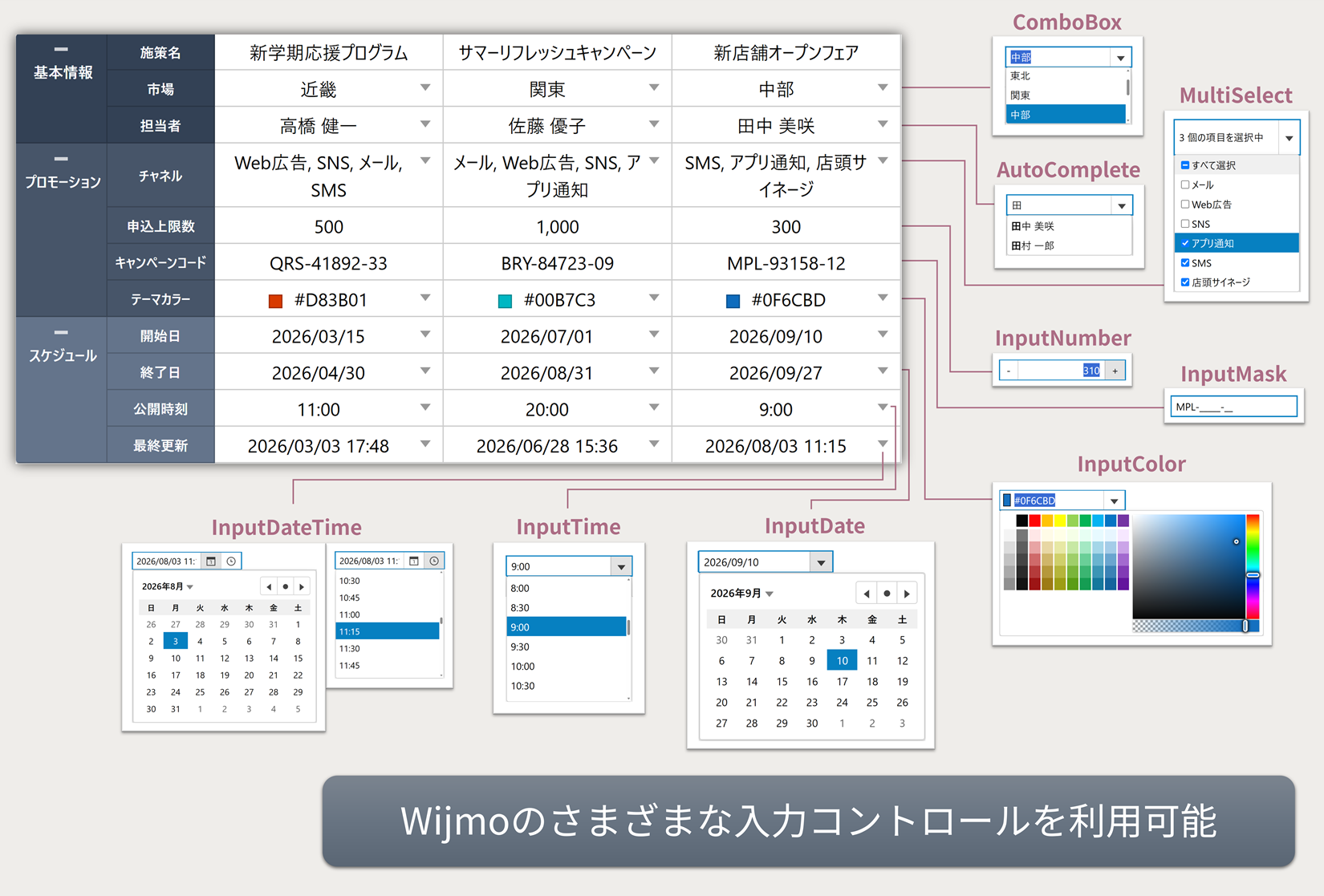
〈v1.1/TransposedGrid、TransposedMultiRow〉転置グリッドのカスタムエディタ対応
データを列として横方向に表示することが可能なTransposedGrid(転置グリッド)、およびTransposedMultiRow(転置複数行グリッド)において、セル編集にコンボボックスや日付入力といったWijmoの入力コントロールを使用できる「カスタムエディタ機能」が利用できるようになりました。カスタムエディタを設定することで、入力効率の向上や設定ミスの防止が期待でき、編集を要するデータにおいても転置グリッドを活用しやすくなりました。 なお、FlexGridと同様、行のeditorプロパティに入力コントロールのインスタンスを設定するのみで利用することが可能です。
〈v1.1/FlexGrid、CollectionView〉新規アイテムの追加位置を指定可能に
新規アイテムの追加位置を制御できる2つのAPIをCollectionViewに追加しました。
ページング中も新規行テンプレートの位置にそのまま追加
新しく追加されたnewItemIndexプロパティを用いて、新規行テンプレートからアイテム追加した際の追加位置を指定できるようになりました。指定する値は、ページング中においては表示中のページ内における行番号として扱われるため、表示ページ数から追加位置を算出するといった手間なく、利用することが可能です。 新規アイテムはデフォルトでデータ配列の末尾に追加されるため、従来はページング時にアイテムを追加すると最終ページへ追加され表示範囲外となっていました。今回の機能追加により、ページング中でも新規行テンプレートが表示されている位置にそのまま追加する動作が容易に実現できるようになりました。
任意の位置にアイテムを挿入
新しく追加されたinsertAtメソッドを使用して、ソースコードからアイテムを追加する際に、位置を指定した挿入ができるようになりました。既存メソッドのaddNewを用いたアイテム追加では、アイテムがデータ末尾に追加されるため、任意の位置に挿入するためには独自実装が必要でした。今回の機能追加により、標準機能を使ってこれを実現できるようになりました。
なお、insertAtメソッドの第1引数で指定する挿入位置は、newItemIndexプロパティと同様、ページング中においては表示中のページ内における行番号として扱われるため、この場合もページの表示状況を意識することなく利用することが可能です。
〈v1.1/FlexGrid〉グループヘッダーの固定表示
新しく追加されたstickyGroupHeadersプロパティをtrueに設定することで、グループ化されたデータをスクロールする際に、グループヘッダー行を固定表示できるようになりました。また、グループ内のデータの先頭/末尾に到達すると、自動で次のグループのスクロールに移行し、固定するグループヘッダー行も切り替わります。グループ内のデータ件数が多い場合にも、グループ構造を把握しながらデータを閲覧することが可能です。
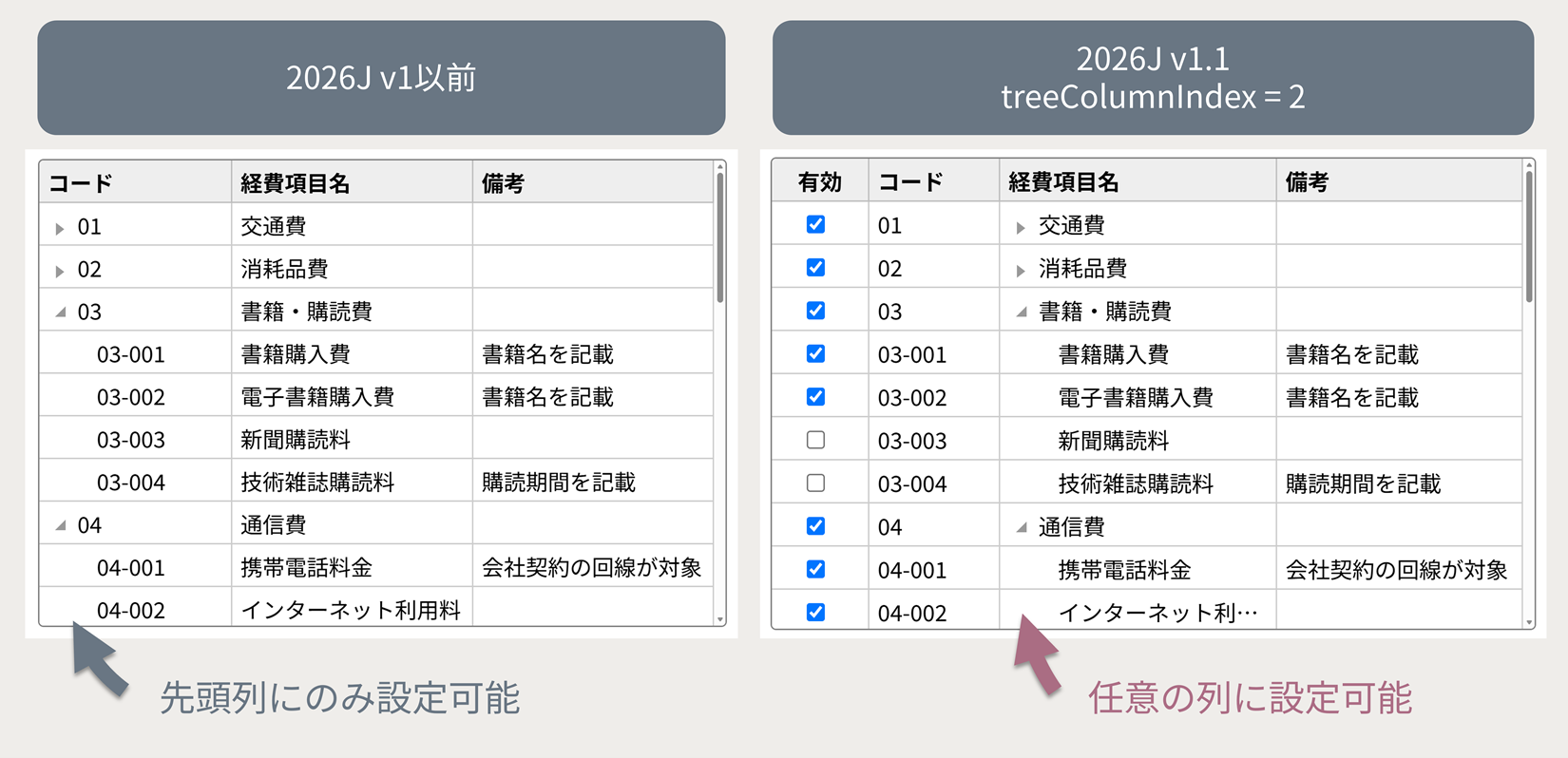
〈v1.1/FlexGrid〉ツリー構造の表示列を指定可能に
ツリーグリッドやグループ化されたグリッドの展開・折りたたみボタンや、階層を示すインデントを表示する列を指定できるようになりました。従来は先頭列にのみ設定可能でしたが、新たに追加されたtreeColumnIndexプロパティに列番号を指定することで任意の列に設定することが可能です。先頭列にチェックボックスを配置したい、先頭列に表示したID番号にボタンを表示すると構造が把握しずらい、といった場合にも柔軟に対応することができます。
〈v1.1/FlexGrid、MultiRow、FlexSheet、TransposedGrid、TransposedMultiRow〉ショートカットキーによるセルデータの切り取り
FlexGridをはじめとするグリッドコントロールにおいて、ショートカットキーCtrl+Xによる、セルデータの切り取り(クリップボードへのコピー+セルデータの削除)ができるようになりました。また、この動作を有効にしたくない場合は、新たに追加されたpreventCutプロパティをtrueに設定することで無効化することも可能です。
〈v1.1/AutoComplete、MultiAutoComplete、MultiSelect、MultiSelectListBox〉カスタムフィルタリング
AutoCompleteやMultiSelectにおいて、入力したテキストに対して独自で定義したルールに基づくフィルタリングができるようになりました。これによって、たとえば、ひらがな・カタカナ、全角・半角を区別せずに項目を抽出したいといった要件にも柔軟に対応できます。
カスタムフィルタリングは、新たに追加されたcustomFilterプロパティに独自関数を設定することで使用可能です。また、customHighlightプロパティを用いて表示項目の外観をHTML形式で設定することも可能です。
〈v1.1/AutoComplete〉IME変換中に検索を実行
新しく追加されたsearchDuringCompositionプロパティをtrueに設定することで、IMEによるテキスト変換中も検索を実行できるようになりました。変換の確定を待たずに項目の絞り込みができるため、目的の項目を見つけるまでの操作を短縮できます。
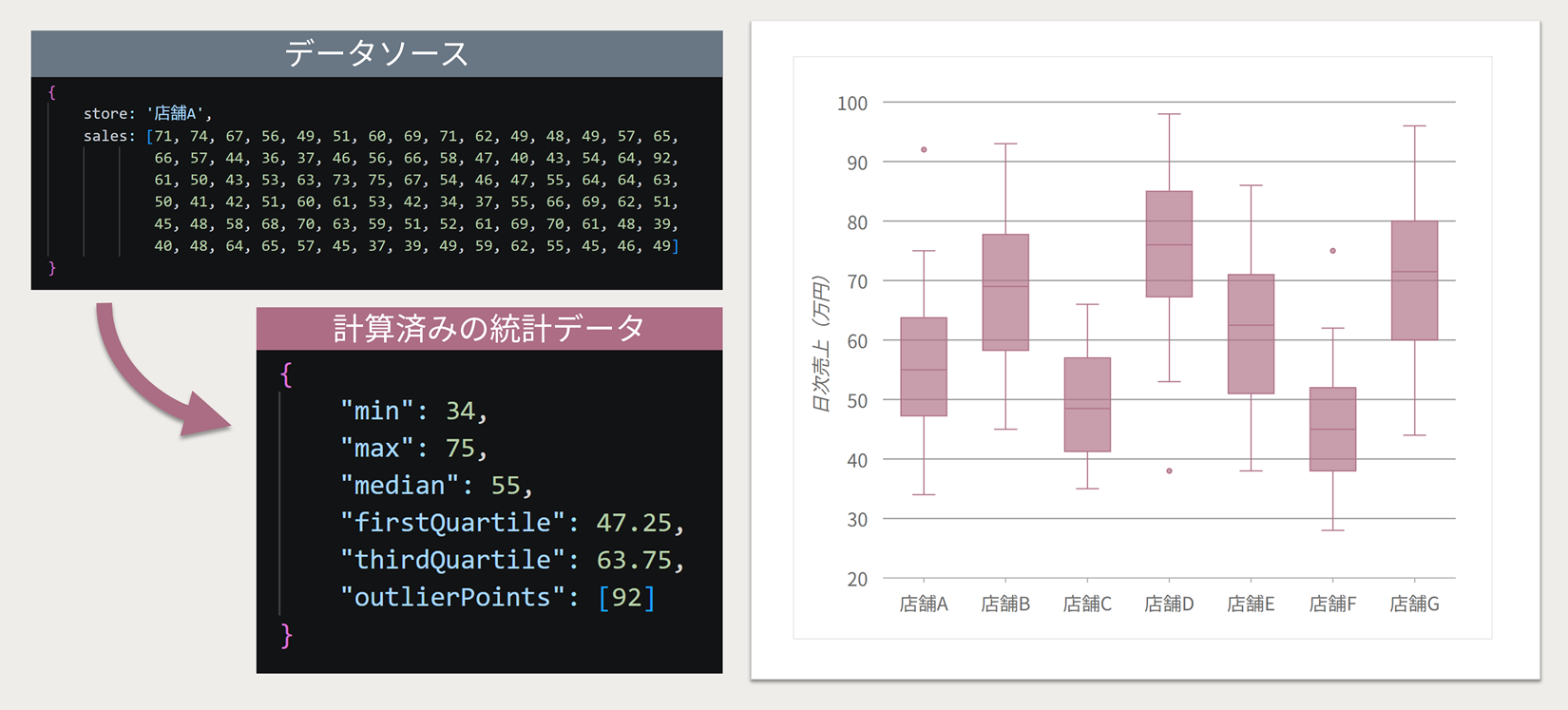
〈v1.1/FlexChart〉箱ひげ図で計算済みの統計値を利用可能に
箱ひげ図を使用したチャートにおいて、事前に計算された統計値(最小値、最大値、中央値、四分位数、外れ値、など)を使ってチャートを描画できるようになりました。データソースから統計値を算出する処理を省略できるため、特に大規模データを扱う場合にはパフォーマンスの向上が期待できます。
BoxWhiskerクラスに新しく追加されたboxPlotDataプロパティに統計値を設定することで、データソースからの計算は行われず、指定した統計値がそのまま使用されます。
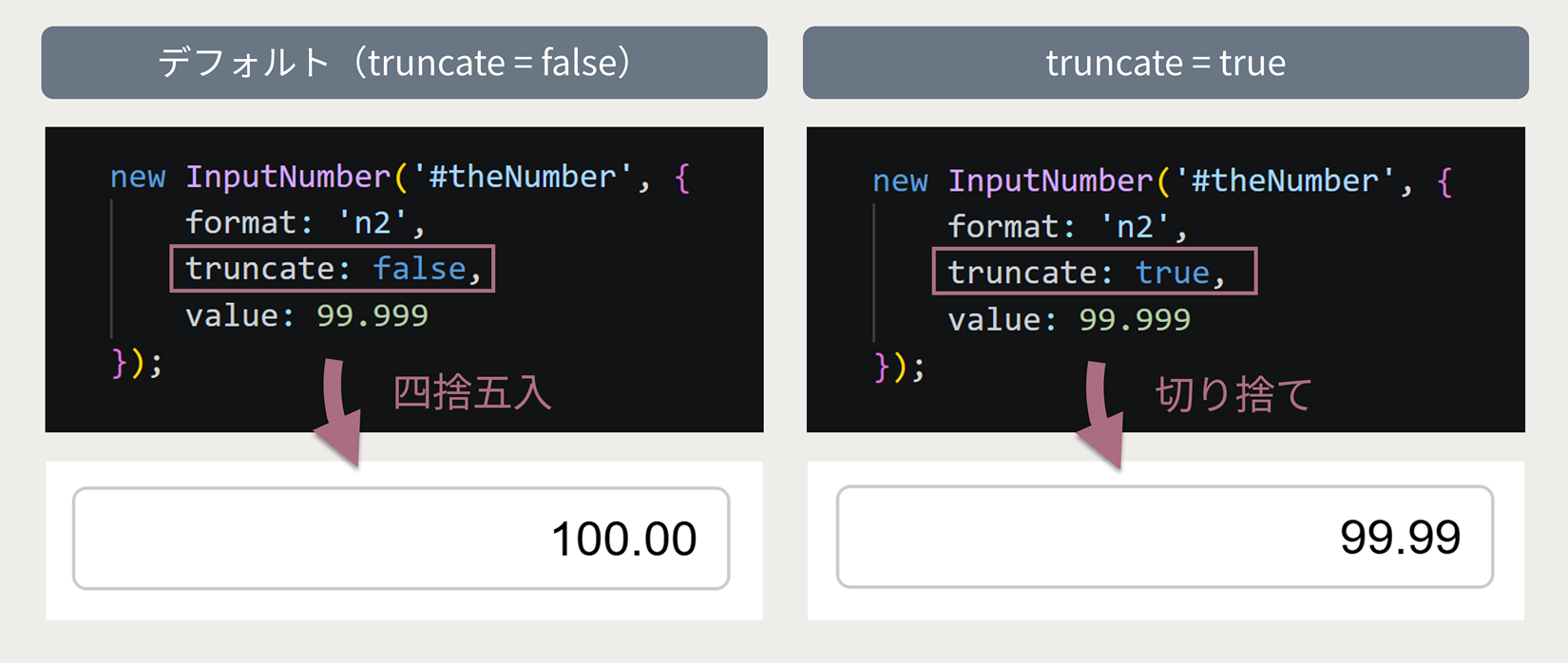
〈v1.1/InputNumber〉端数の切り捨て
新しく追加されたtruncateプロパティをtrueに設定することで、書式設定に応じて生じる端数の処理方法を、デフォルトの四捨五入から切り捨てに変更できるようになりました。
〈v1.1〉「Angular 21」のZonelessモードに対応
Angular 21において、バージョン「2026J v1」で制限としていたZonelessモードでの実行をサポートしました。
〈v1.1〉マーケティング分析BIツールサンプルを追加
Wijmoの各種コントロールを使用した、マーケティング施策の効果を多角的に分析するBIツールのサンプルを追加しました。各タブでは、FlexChart、FlexPie、FlexGrid、TabPanel、ComboBoxなどを組み合わせてデータを可視化しており、業務向けの分析画面を構築する例となっています。
「キャンペーン分析ダッシュボード(BIツール風)」のデモを見る
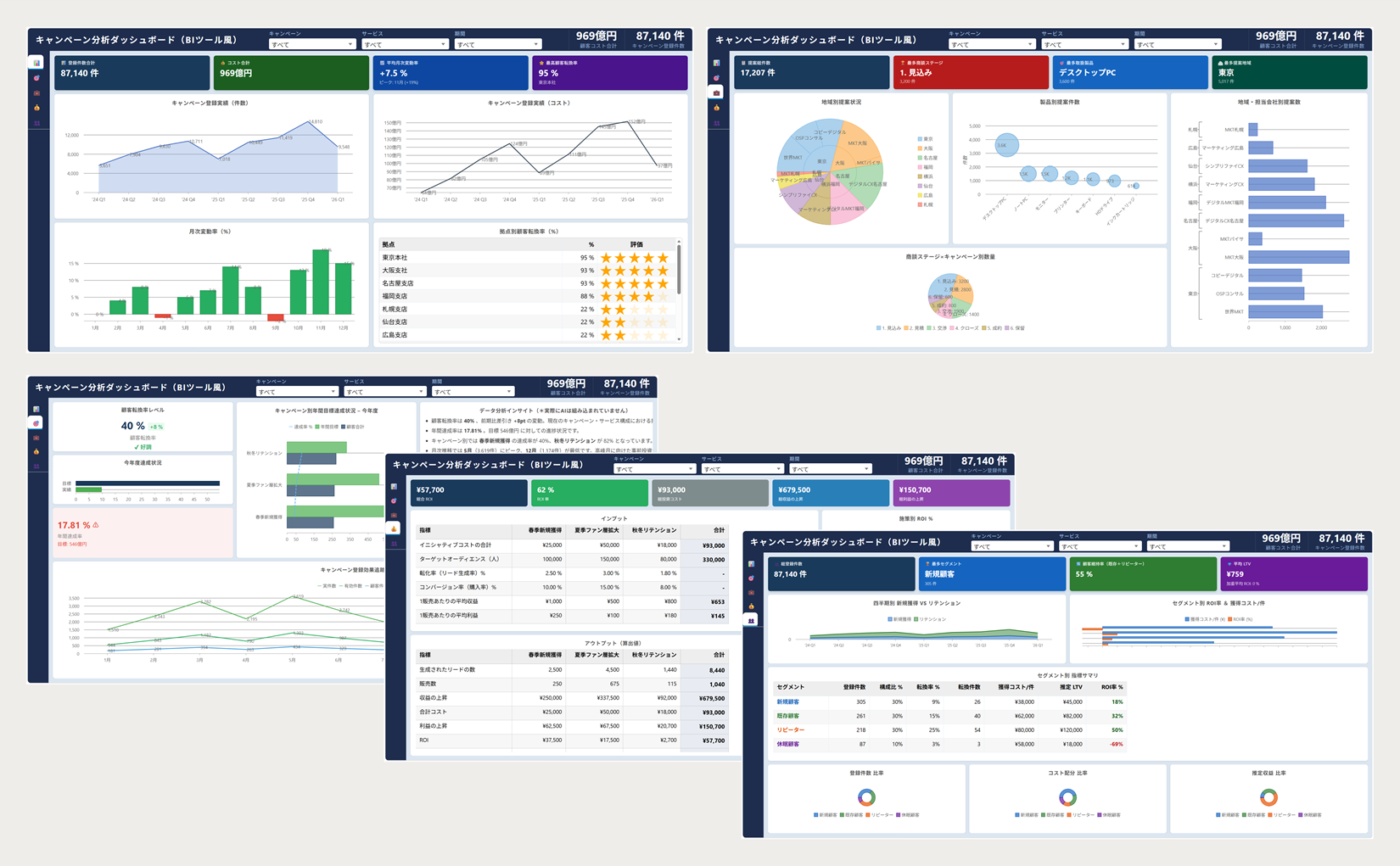
〈v1.1〉その他の機能強化
- Globalize
- タイ語カルチャー(th)の日付処理において、タイ仏暦による年のフォーマットおよびパースをサポートしました。
2026J v1
ウェブアクセシビリティの国際基準「WCAG 2.2」のレベルAAに対応
FlexGridやInputコントロールをはじめとした主要コントロールが最新のウェブアクセシビリティ国際基準「Web Content Accessibility Guidelines(WCAG)2.2」のレベル「AA」に対応しました。 また、同基準への対応の為、以下の機能強化を実施しています。
〈FlexGrid、MultiRow、FlexSheet、TransposedGrid、TransposedMultiRow、PivotGrid〉ショートカットキーによる行・列の並べ替え
FlexGridをはじめとするグリッドコントロールに、行・列の並べ替えに対応したキーボードショートカットが新たに追加されました。行ヘッダー・列ヘッダーにフォーカスがある状態でShift+矢印キーを押すと、ドラッグ操作なしで行・列を移動することができます。
- ヘッダーへのフォーカスを有効にするには、グリッドのheadersFocusabilityプロパティを設定する必要があります。
- 並べ替えできる対象はグリッドのallowDraggingプロパティで設定します。
〈FlexGrid、MultiRow、FlexSheet、TransposedGrid、TransposedMultiRow、PivotGrid〉ショートカットキーによる行・列のリサイズ
FlexGridをはじめとするグリッドコントロールに、行・列のリサイズに対応したキーボードショートカットが新たに追加されました。行ヘッダー・列ヘッダー・セルにフォーカスがある状態でAlt+矢印キーを押すと、ドラッグ操作なしで行・列をリサイズすることができます。
- リサイズできる対象はグリッドのAllowResizingプロパティで設定します。
また、プレビューモードでの利用にも対応しています。プレビューモードを有効化(グリッドのdeferResizingプロパティをtrueに設定)し、Alt+矢印キーを長押しするとリサイズ位置を示すマーカーが表示され、Enterキーで確定、その他のキーでキャンセルすることが可能です。
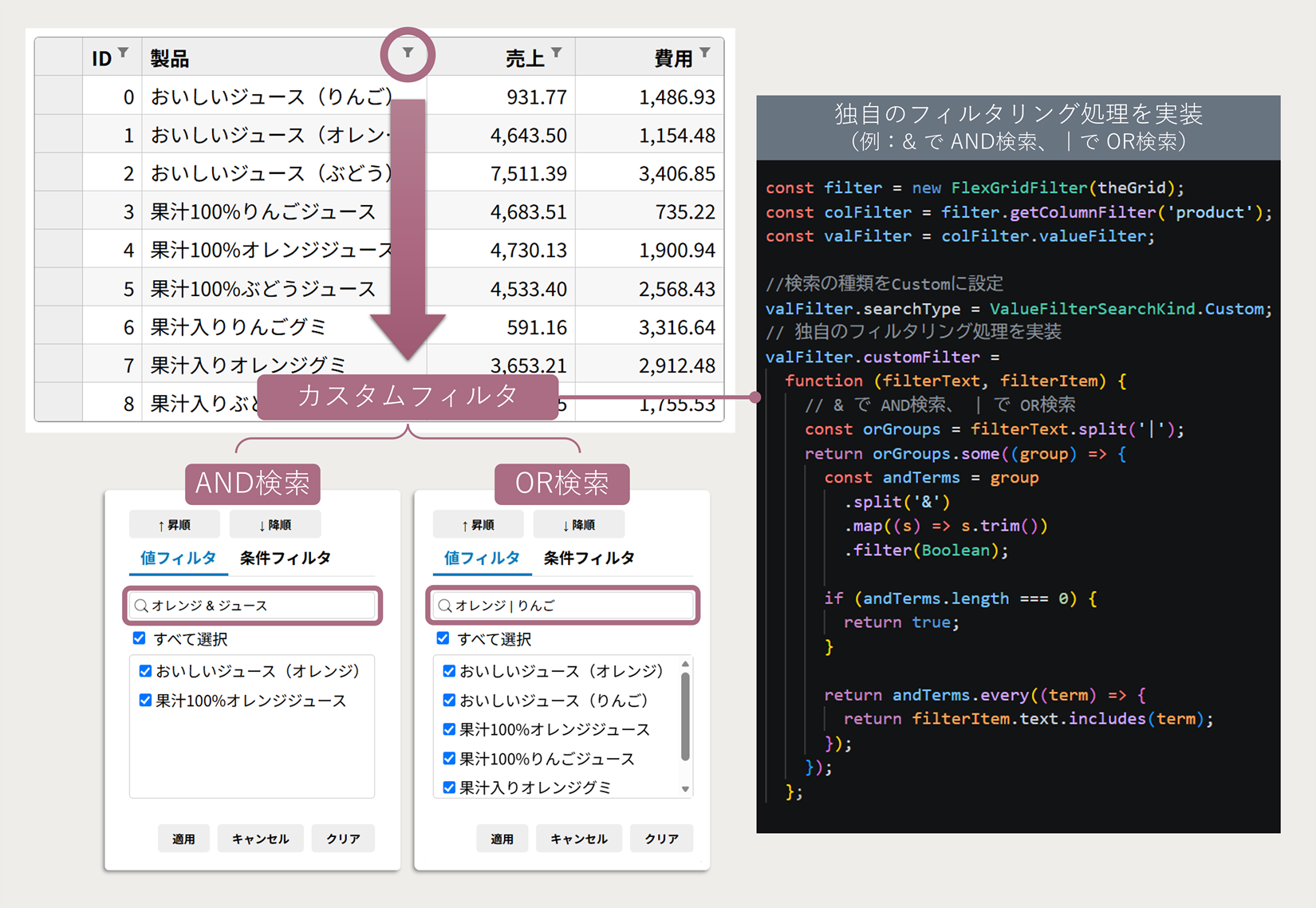
〈FlexGridFilter〉カスタムフィルタリング
FlexGridFilterにおいて、値フィルタの検索ボックスに入力したテキストに対して、独自で定義したルールに基づいてフィルタリングができるようになりました。これによって、例えば、AND演算子の代わりに「&」記号を使用したい、OR演算子の代わりに「|」記号を使用したいなど、エンドユーザーのニーズにあわせた柔軟なフィルタリングが可能となります。
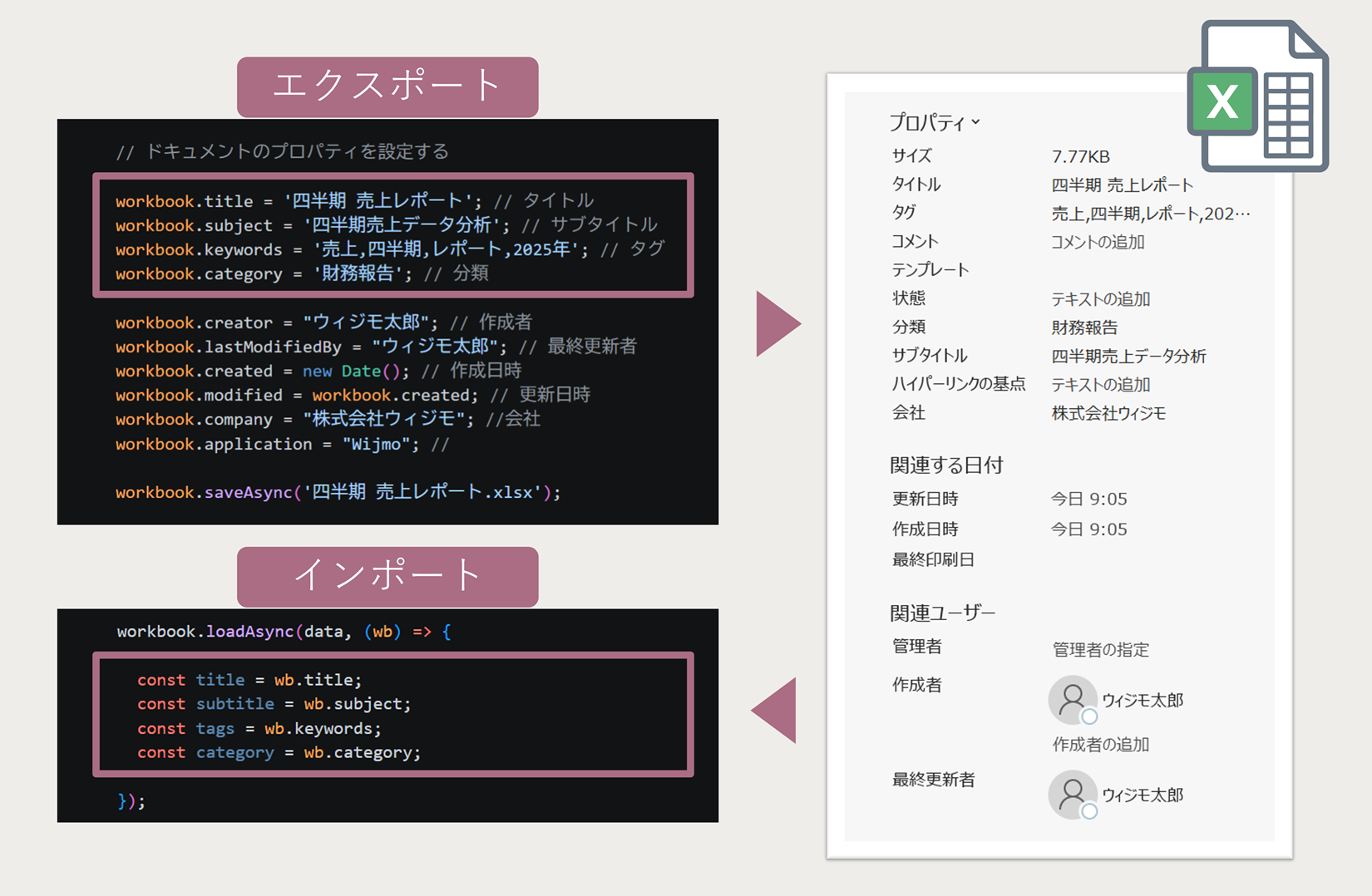
〈Workbook、FlexGridXlsxConverter〉Excelドキュメントプロパティのインポート/エクスポートに対応
Workbookクラスに新たなプロパティが追加され、Excelのドキュメントプロパティ(タイトル・サブタイトル・タグ・分類)を扱えるようになりました。これらの値は、既存のExcelファイルをインポートした際に取得できるほか、変更してエクスポートすることも可能です。
「Angular 21」に対応
Angularの最新バージョン「21」 に対応しました。
- ただしZonelessモードには非対応です。引き続きZone.jsを使用する必要があります。

Wijmoのコントロールを使用した実用サンプルを2種追加
Wijmoのさまざまなコントロールを使用した実用サンプルを2種追加しました。Wijmoを使用した業務アプリケーションの開発方法や、高度な使い方を学習するのに最適です。
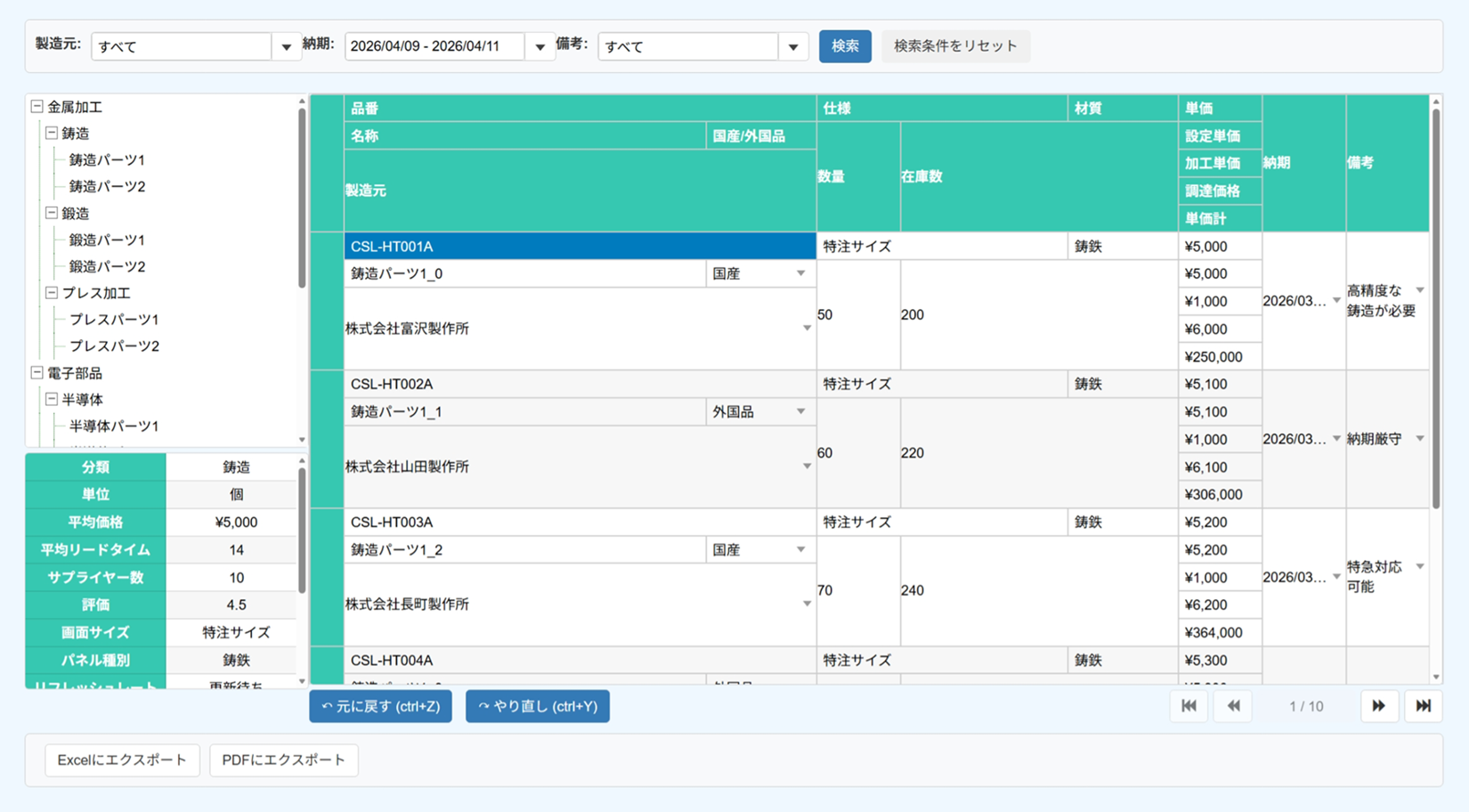
金属や電子部品の管理を想定した部品表(BOM)
Wijmoの各種コントロールを使用した、部品表(Bill Of Materials)のサンプルです。 TreeViewで部品の種類を階層構造で表示し、選択した部品の一覧をMultiRowで表示します。また、CollectionViewを使用したフィルタリングやページング、UndoStackを使用したアンドゥ/リドゥ機能、FlexGridXlsxConverterを使用したExcel出力機能、FlexGridPdfConverterを使用したPDF出力機能の実装方法も確認できます。
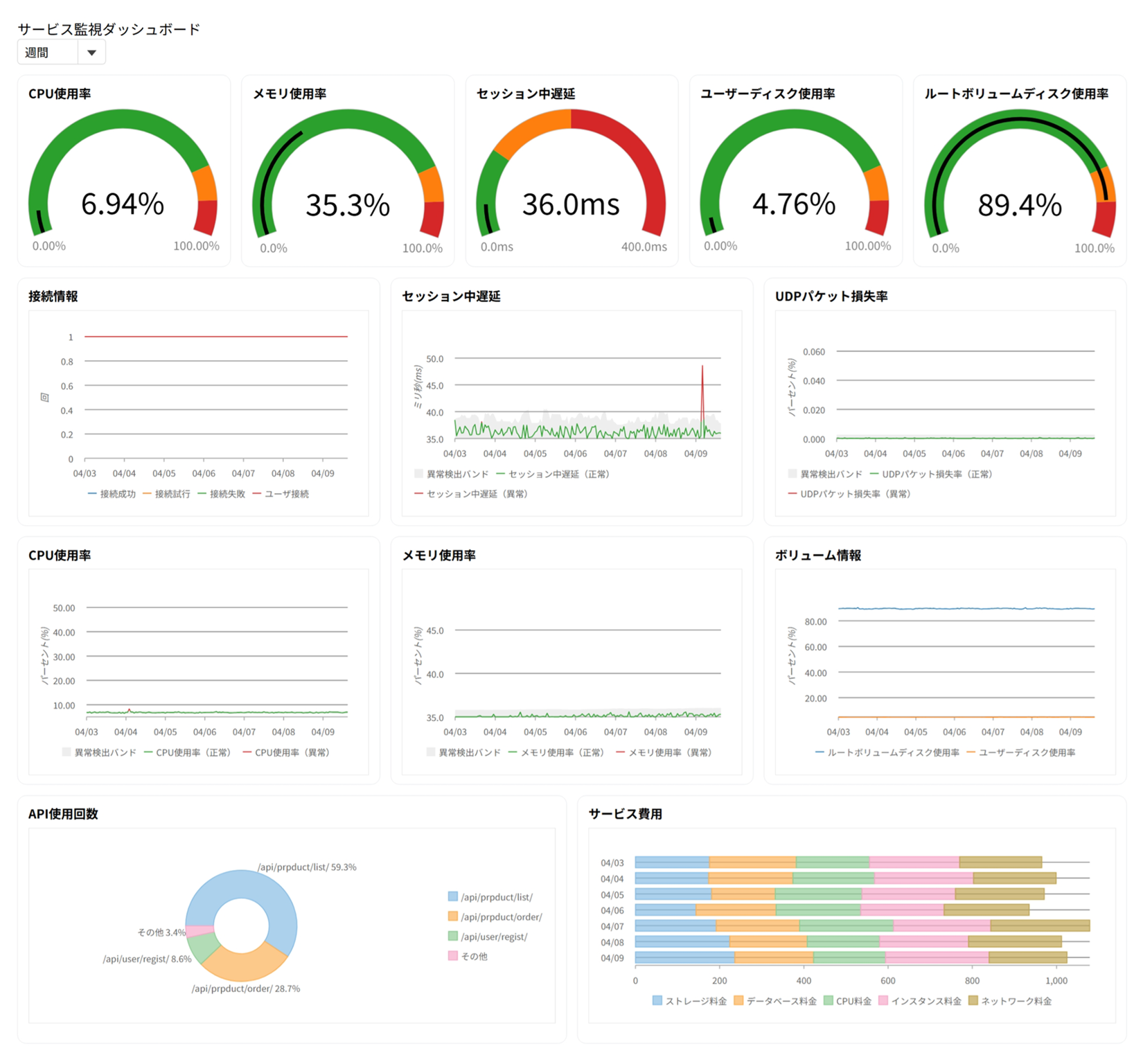
サービス監視ダッシュボード
Wijmoの各種コントロールを使用した、サービスの通信状況や負荷状況の監視を想定したサンプルです。RadialGaugeやFlexChartを使用して各種データを可視化しています。また、ComboBoxを使用して表示するデータの期間を切り替えています。
その他の機能強化
- 集計行を含むExcel出力の強化
- Aggregate列挙型に新たにCntNumsを追加し、テーブルを設定したWorkbookをExcelファイルに出力したときに、集計行の値を反映できるようになりました。
【予告】npmパッケージ名称の変更
2023年11月の社名変更に伴い、これまで複数のnpmパッケージ(旧社名/新社名/スコープ無し)を並行して提供していましたが、2027年度リリース予定の2027J v1より旧社名の「@grapecity/wijmo~」パッケージおよび、スコープ無しの「wijmo~」パッケージの提供を終了し、新社名の「@mescius/wijmo~」パッケージへ完全に移行します。
| @grapecity/wijmo~ wijmo~(@スコープ無し) | @mescius/wijmo~ | |
|---|---|---|
| 2023J v2以前 | 提供あり | 提供なし |
| 2024J v1~2026J v2.1 | 提供あり | 提供あり |
| 2027J v1以降 | 提供なし | 提供あり |
