
Imageビューワ ライセンスキーの入手
本ページでは、DioDocs for ImagingのImageビューワを使用するために必要な、ライセンスキーの入手手順を説明しています。
注意事項
- ライセンスキーは、Imageビューワを使用したアプリケーションの配布先となるドメインごとに必要です。
- Imageビューワのライセンスキーを設定したアプリケーションは、登録したドメインのURLと、localhost環境でのみ実行できます。
- 登録できるドメイン数の上限は100個までです。それ以上のドメインを登録される場合は、弊社カスタマーサービスまでご相談ください。
- SaaS商用配布ライセンスの場合、登録できるドメイン数の上限は5個までです。
- 1つのライセンスキーに複数のドメインを含めることも可能です。その場合は、「登録ドメインの一覧」から対象のドメインを複数選択してください。
ライセンスの登録
- マイアカウントへログインします。
- 対象製品のライセンスを登録していない場合は、「ライセンス情報の管理」ページからライセンスの登録を行います。
ライセンスキーの入手
- ライセンスの登録後、「ライセンスキーの入手」ページを表示します。
- 対象のライセンスについて、「ライセンスキー」欄の[入手する]ボタンを押すと、「ライセンスキーの入手」ページが表示されます。 すでにライセンスキーを入手している場合には、[表示する]ボタンからライセンスキーの文字列を確認できます。
- 配布先のドメイン(アプリケーションの利用者がウェブブラウザからアクセスする時、アドレスバーに表示される「http://*****/」の部分)をテキストボックスに入力し、[登録する]ボタンを押します。

- 登録できるドメイン数の上限は100個までです。それ以上のドメインを登録される場合は、弊社カスタマーサービスまでご相談ください。
- [登録ドメインをコピーする]ボタンは、Imageビューワでは使用しません。
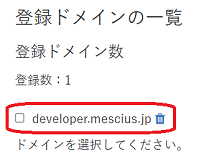
- 「登録ドメインの一覧」に、入力した文字列がドメインとして表示されます。
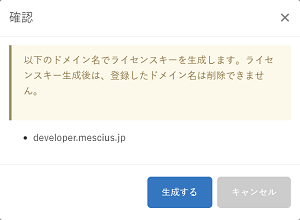
- 確認のダイアログが表示されます。ライセンスキーを入手する場合は、[生成する]ボタンを押してください。ドメインに誤りがある場合は、[キャンセル]ボタンを押してください。
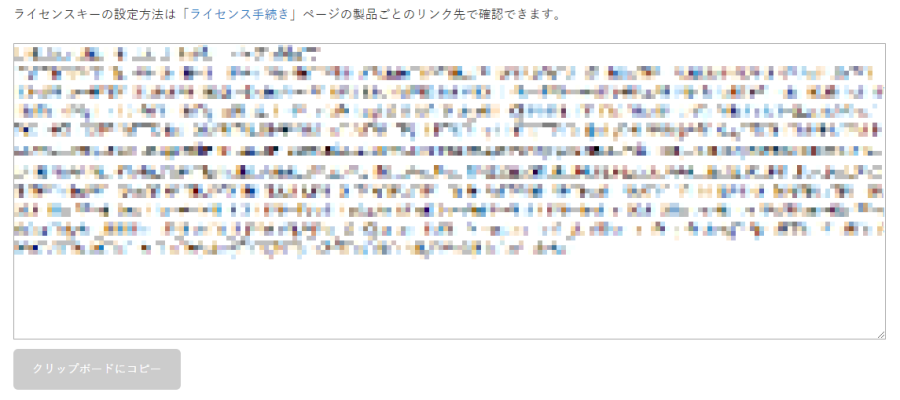
- ライセンスキーの文字列が表示されます。[クリップボードにコピー]ボタンを押すと、文字列がクリップボードにコピーされます。
入手したライセンスキーの設定方法については以下をご覧ください。
