
V19.2Jの新機能
〈ワークブック〉角丸罫線
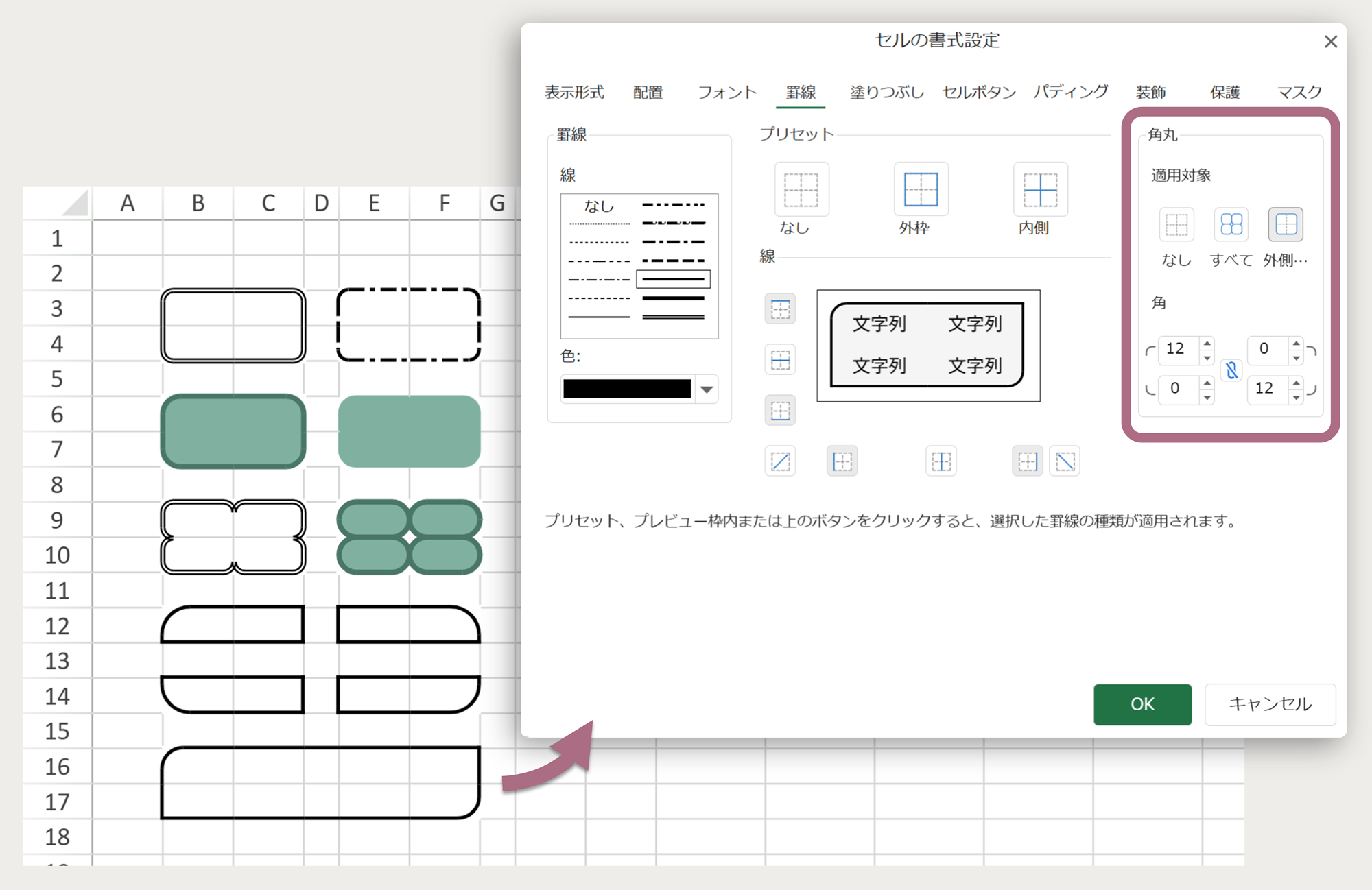
セル、またはセル範囲に角丸罫線を設定できるようになりました。
これにより、日本の帳票にみられる角丸罫線を利用したレイアウトも再現しやすくなりました。
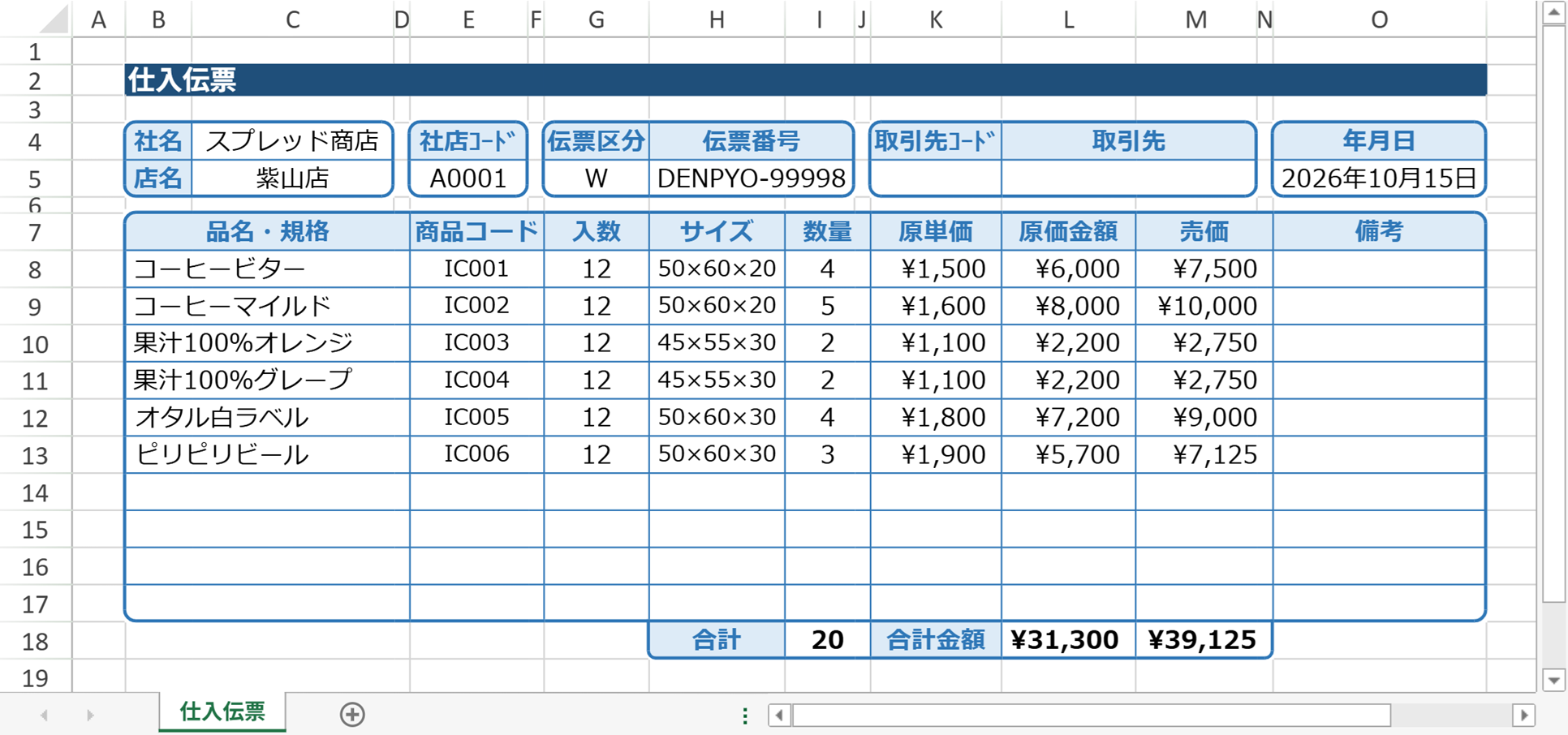
四隅ごとに角丸の有無や大きさを個別に設定できるほか、二重線や点線にも対応しており、細かなデザインの調整も柔軟に行えます。
〈ワークブック〉ドラッグフィルが全角数字の連続データ入力に対応
ドラッグフィルで全角数字を含む連続データの入力ができるようになりました。
従来は全角数字を含むセルのドラッグフィルはコピーのみに対応していましたが、V19.2Jでは用途に応じてコピーと連続データを選択することができます。
フィルハンドルのドラッグにより、デフォルトで連続データを入力します。コピーを入力するには、ドラッグ後に表示されるオプションメニューで「セルのコピー」を選択する、または、Ctrlキーを押しながらフィルハンドルをドラッグします。
〈関数〉数式入力における全角文字の自動変換
数式の入力時に、キーワード(記号、演算子、関数名など)やセル参照を全角で入力した場合でも、自動的に半角に変換されることで数式として動作するようになりました。
従来はこれらを全角で入力すると、文字列として認識され数式として動作しなかったり、数式エラーとなっていたため、入力時に日本語入力をオフに切り替えたり、不正な数式を手動で修正したりする必要がありました。本機能により、日本語入力中でも数式をスムーズに入力できるようになりました。
〈チャート〉軸ラベルの向きを設定可能に
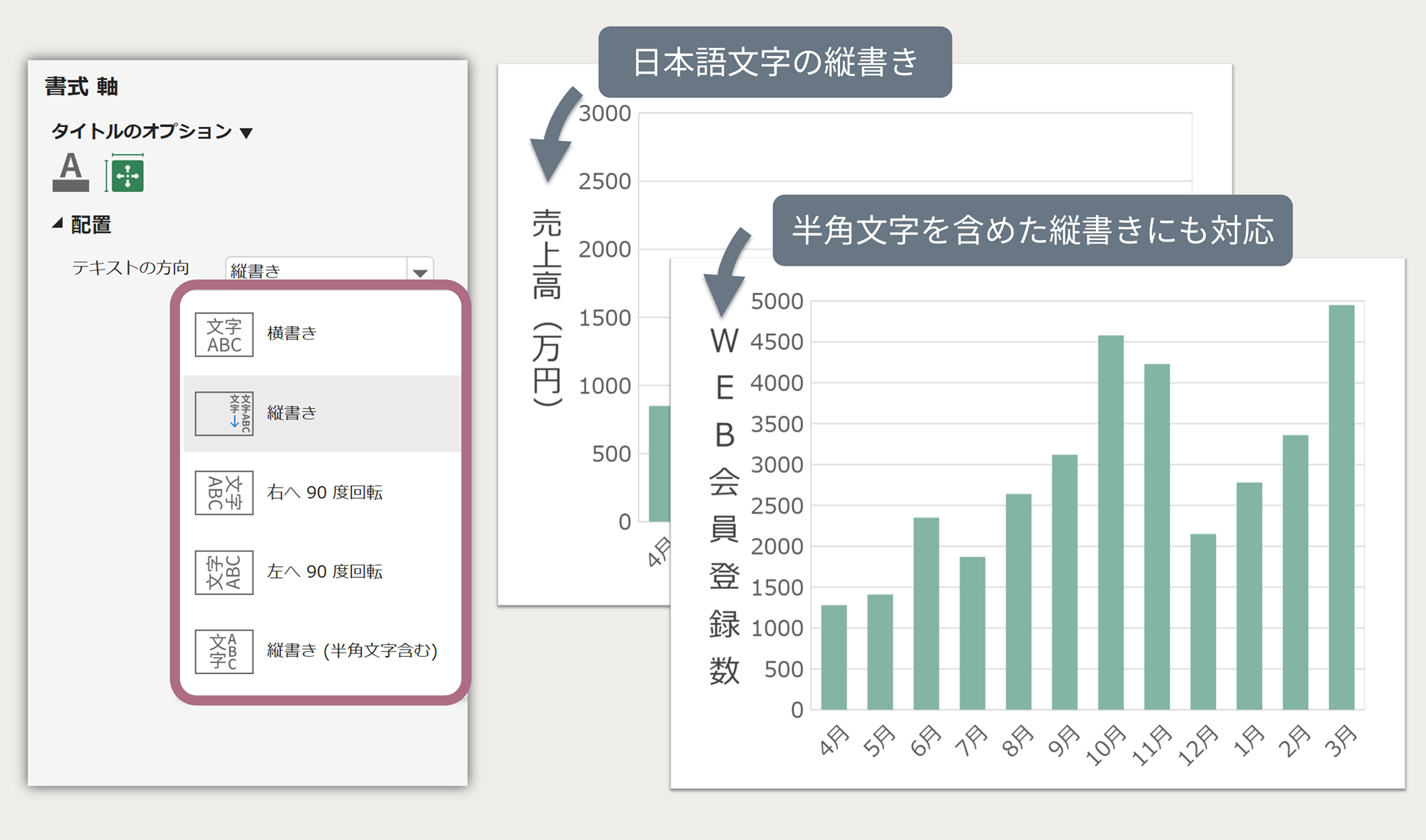
軸ラベルのテキスト方向を設定できるようになりました。
日本語ラベルの縦書き表示をはじめ、より柔軟に表示の要件に対応できるようになりました。
設定可能なテキスト方向は以下の5種類です。Excelと同様の設定となっているため、Excelファイルのインポート/エクスポートにおいても、設定を維持することが可能です。
| 方向 | 設定値(GC.Spread.Sheets. Charts.TextDirection) | 説明 |
|---|---|---|
| 横書き | horz | 水平方向に表示します。 |
| 縦書き | eaVert | 垂直方向に縦書きで表示します。半角文字は横書き(右へ90度回転)になります。 |
| 右へ90度回転 | vert | 時計回りで右へ90度回転して表示します。 |
| 左へ90度回転 | vert270 | 反時計回りで左に90度回転して表示します。 |
| 縦書き(半角文字含む) | wordArtVertRtl | 半角文字も含めて垂直方向に縦書きで表示します。 |
〈リボンコンテナ/SpreadJSデザイナ〉キーヒントによるリボンメニューの操作
ALTキーまたはF10キーで、リボンの各メニュー上にキーヒントを表示し、対応するキーの入力によって、タブの移動や機能の実行ができるようになりました。キーボード入力のみでリボンメニューを操作することができ、作業効率の向上につながります。
〈リボンコンテナ/SpreadJSデザイナ〉コンテキストメニューからシート名の変更が可能に
シートタブを右クリックして表示されるコンテキストメニューからシート名を変更できるようになりました。従来、ユーザー操作によるシート名の変更方法は、シートタブをダブルクリックすることにより編集モードを起動して入力する方法のみでした。今回の対応により、変更する手段が増えただけでなく、Excel操作との互換性も向上しています。
〈リボンコンテナ/SpreadJSデザイナ〉並べ替えの再適用
「データ」タブの「ソートとフィルタ」にある「再適用」が並べ替えにも対応しました。列の並べ替え後にデータを追加・編集して順序が崩れた場合に、並べ替えを再適用することができます。
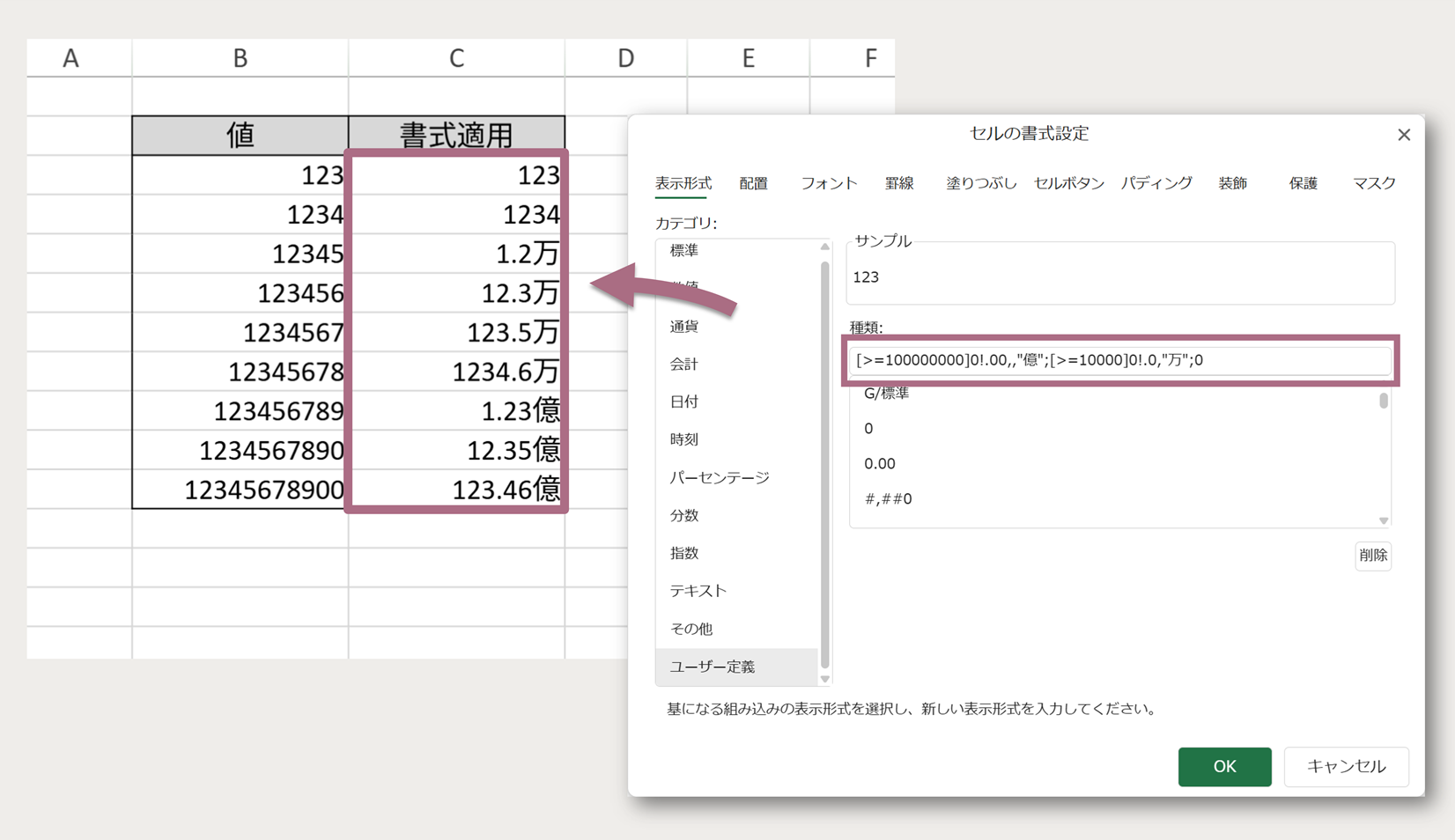
〈リボンコンテナ/SpreadJSデザイナ〉数値を万単位や億単位で表示するExcelの書式設定に対応
Excelでは以下のような書式設定により、数値を万単位や億単位で表示することが可能です。19.2JではリボンコンテナおよびSpreadJSデザイナにおいて、この書式を使用できるようになりました。
- ソースコードから設定する場合は、従来通り「!」の代わりに「¥」を使用する書式を設定する必要があります(参照:製品ヘルプTips集「数値を億単位や万単位で表示する方法」)。
| 書式設定 | 値 | 表示 |
|---|---|---|
| 0!.0,"万" | 12345 | 1.2万 |
| 0!.00,"億" | 123456789 | 1.23億 |
〈スパークライン〉プログレススパークライン
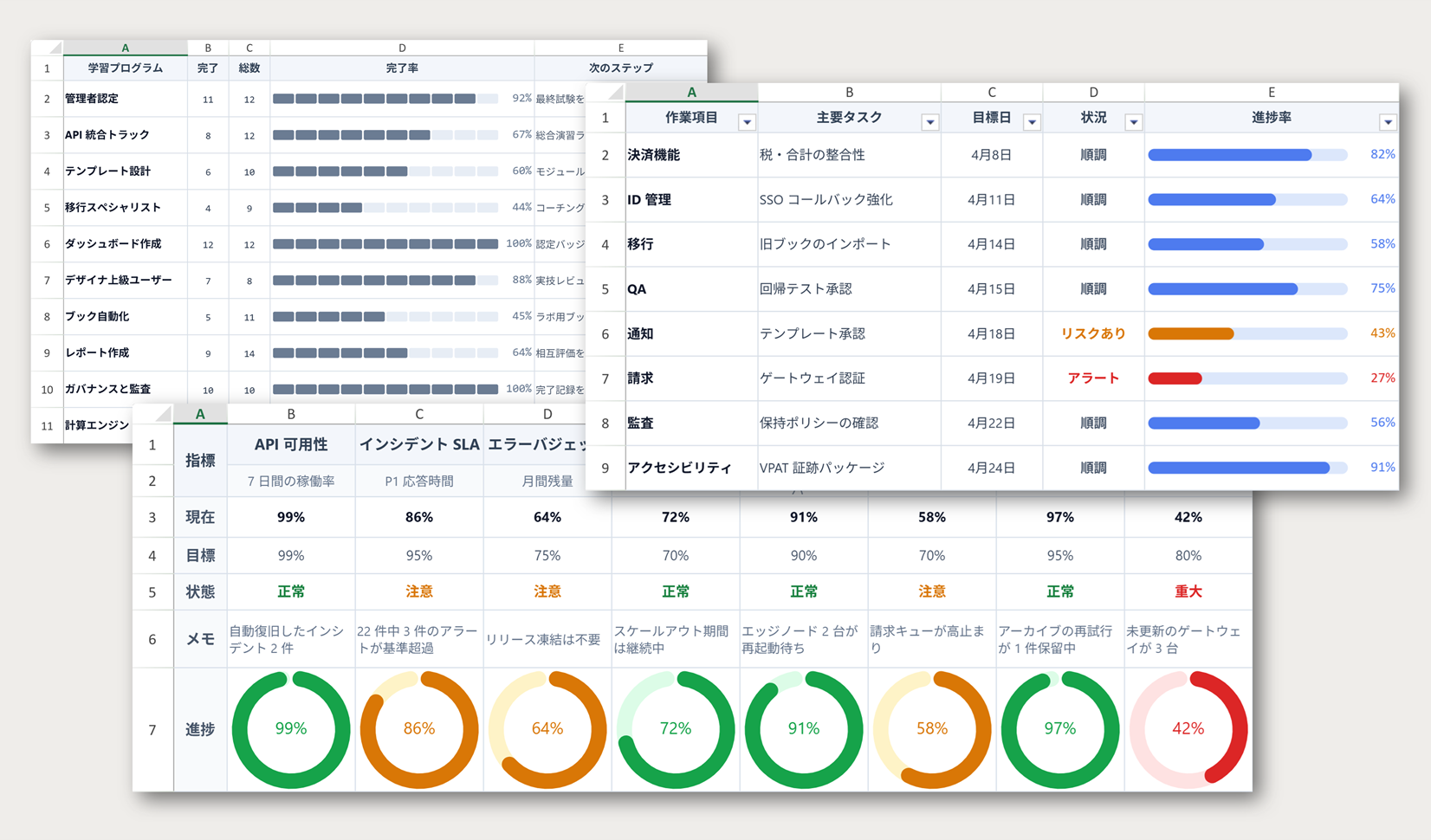
新しいスパークラインの種別として「プログレススパークライン」を追加しました。
進捗率や達成状況を表すビジュアルをセル内に設定することができます。また、進捗表示の形状はバー型やリング型など15種類のモードから選択することができ、手間をかけることなくリッチな見た目を実現することができます。
〈ワークブック〉セルにフォーカス
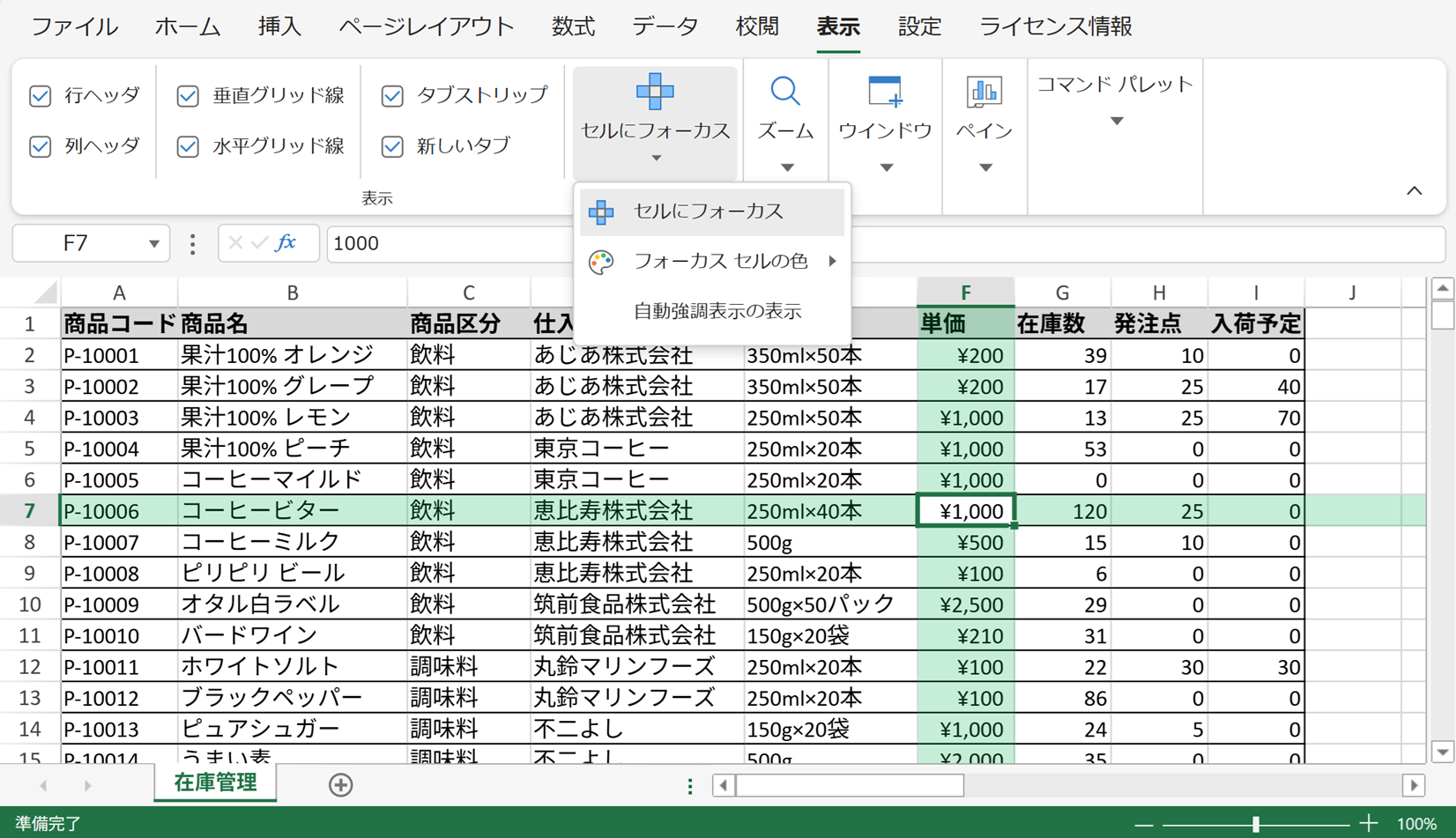
選択中のセルに対応する行と列をハイライト表示することで、対象のセルを視認しやすくする「セルにフォーカス」機能を追加しました。「表示」タブにある「セルにフォーカス」から、有効化やハイライト色の設定ができるほか、ワークブックのオプションのfocusCellプロパティから設定することも可能です。
〈What-If分析〉シナリオ
What-If分析で「シナリオ」機能を利用できるようになりました。
この機能では、分析対象となる特定のセルとそこに設定する値をシナリオとして登録・管理することができます。たとえば、損益予測において割引率の異なる複数の条件を比較したいといった場合に、対応する複数のシナリオを用意し、それぞれの結果を簡単に切り替えて比較することが可能です。
〈チャート〉データラベルのフォント設定
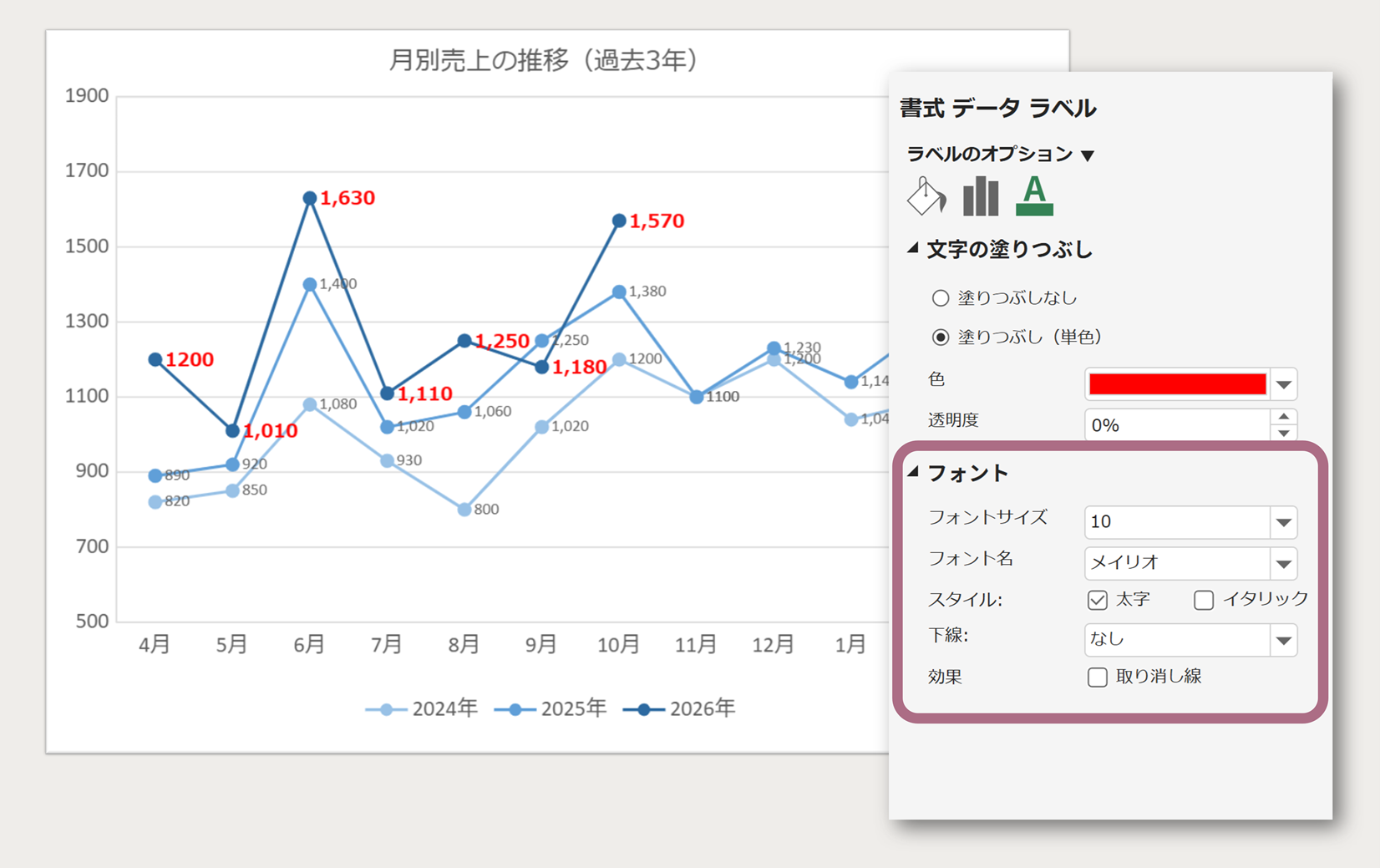
データラベルのフォントを設定できるようになりました。
従来はデータラベルの文字に対して塗りつぶしのみが設定可能でしたが、V19.2Jではフォントおよびフォントスタイルの設定ができるようになりました。特定のデータ系列のラベルを強調したいといった要件にも柔軟に対応できます。
〈チャート〉プロットエリアのカスタマイズ
プロットエリアの位置、サイズ、塗りつぶし、枠線をカスタマイズできるようになりました。
位置・サイズ
プロットエリアの表示位置(左端X座標・上端Y座標)、および表示サイズ(幅・高さ)を変更することが可能です。設定値は全て、チャートエリア全体に対する割合で指定します。

塗りつぶし・枠線
プロットエリアの塗りつぶし、および枠線のスタイルを変更することが可能です。塗りつぶしにおいては、単色だけでなくパターンも利用できます。枠線においては、色、透明度、幅、線種を設定することができます。

〈データ〉セル・シートに対するデータマネージャーの連結
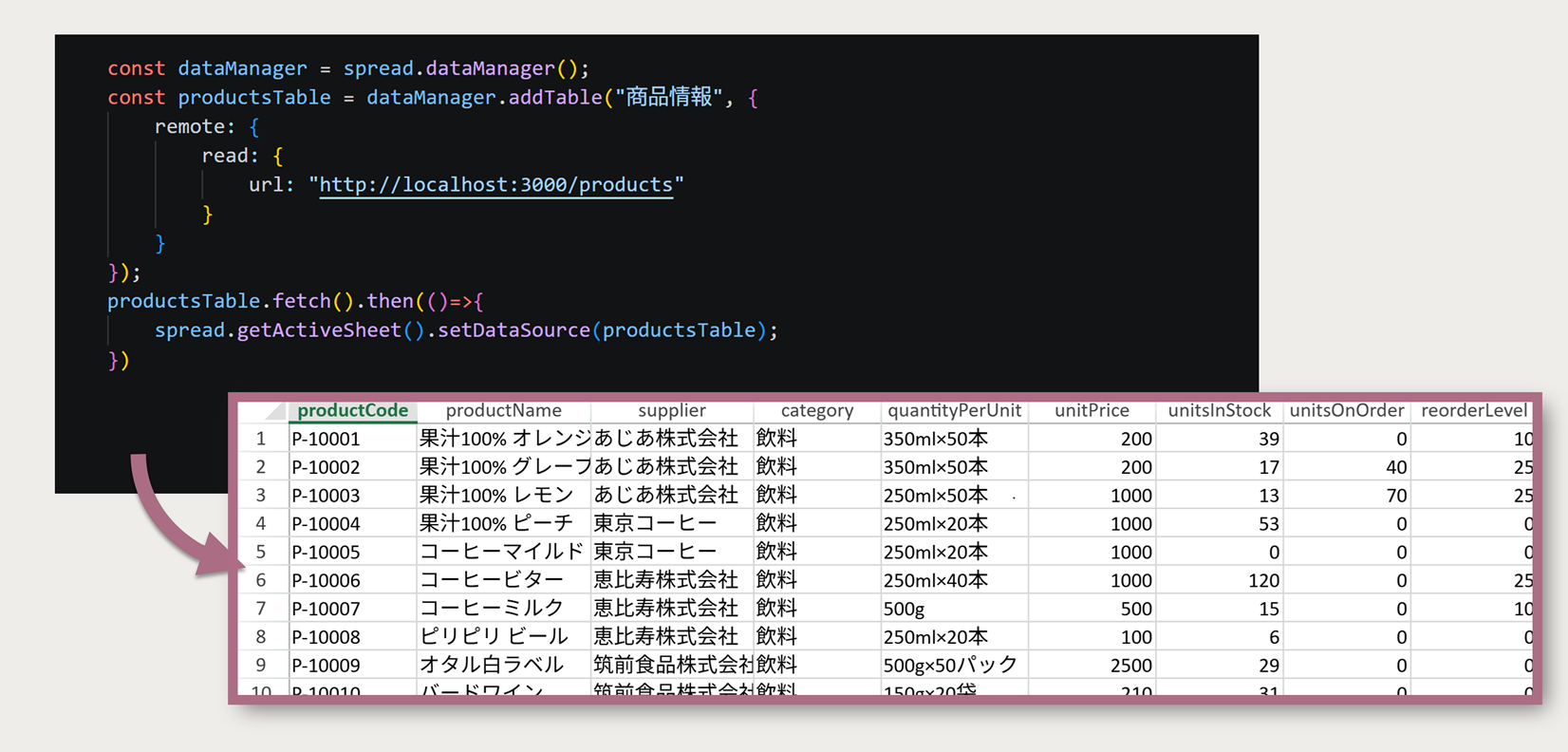
データマネージャーのテーブルを、セルおよびシートのデータソースとして連結できるようになりました。
セルレベルの連結
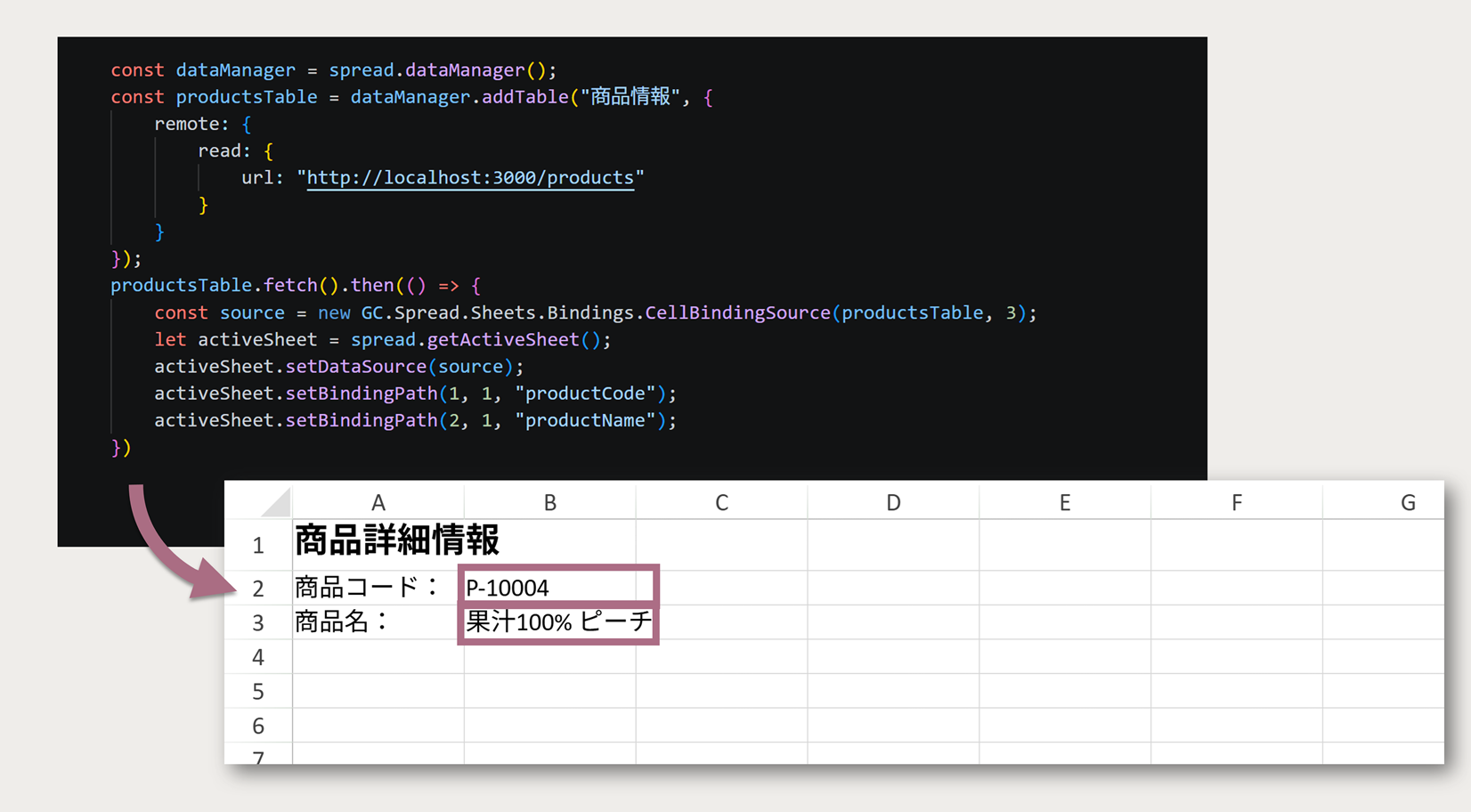
データマネージャーのテーブルを指定してCellBindingSourceクラスを生成し、セル毎にフィールドを割当てることができます。また、「データ」タブの「シートバインディング」メニューに追加された「データマネージャーにバインド」から設定することも可能です。
シートレベルの連結
データマネージャーのテーブルを指定してシートのsetDataSourceメソッドを実行することで、シートにテーブル全体を連結することができます。
〈印刷〉印刷範囲や改ページ位置の表示をカスタマイズ可能に
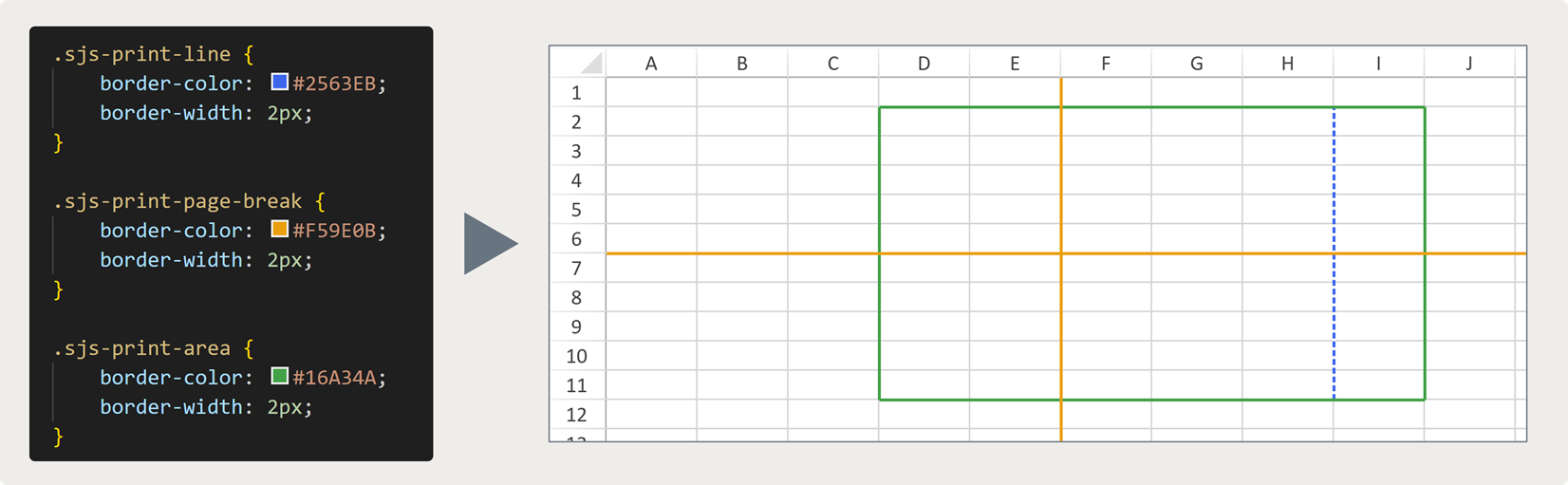
印刷プレビュー線、改ページ線、印刷範囲線の表示スタイルをCSSでカスタマイズできるようになりました。線の色や太さを用途に応じて変更できるため、印刷範囲や改ページ位置を分かりやすく表示し、レイアウト調整の効率向上に役立ちます。
〈印刷〉既定の印刷設定をカルチャに応じて変更
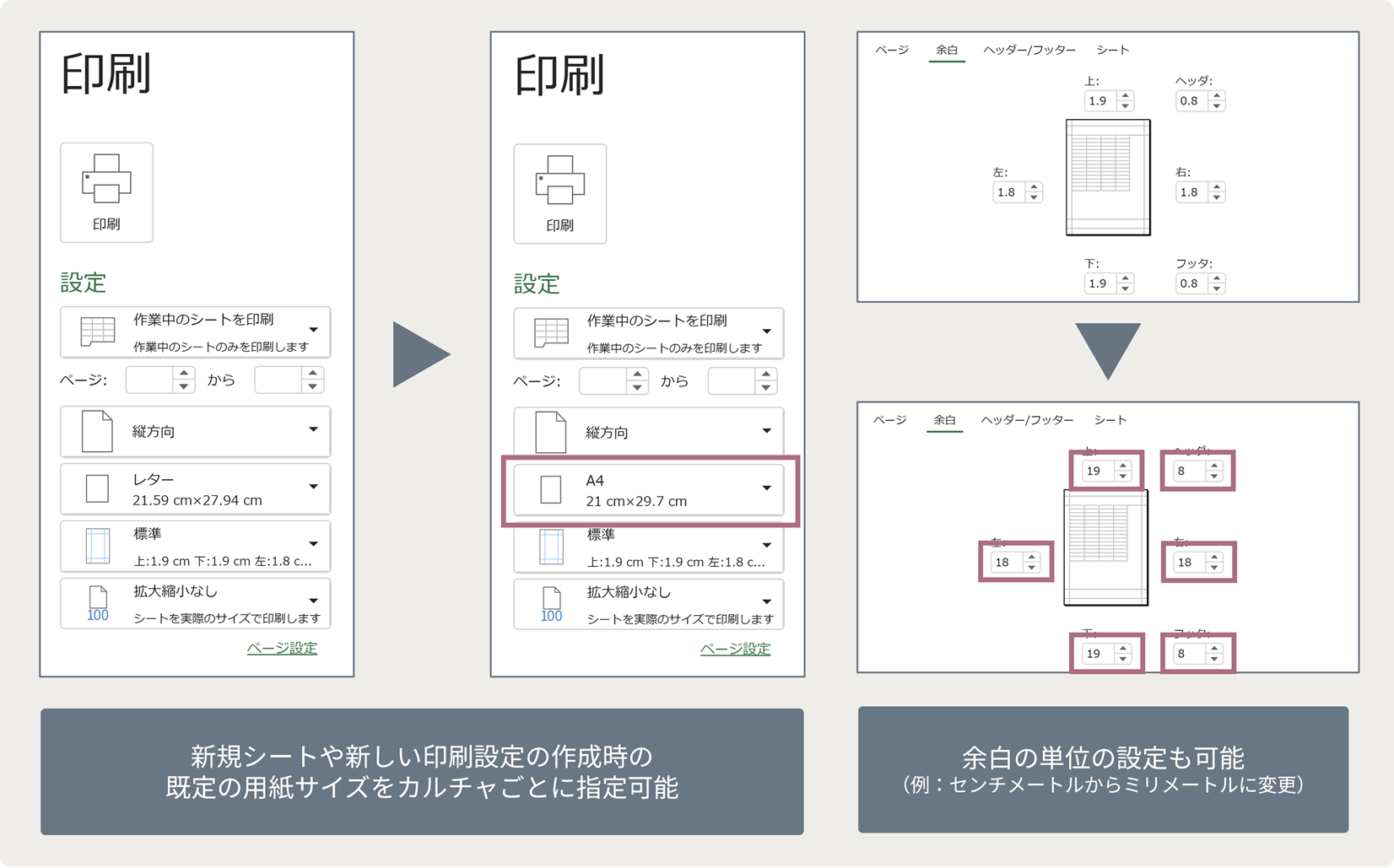
カルチャごとに用紙サイズや余白の表示単位(インチ、センチメートル、ミリメートル)といった既定の印刷設定を使用できるようになりました。日本ではA4、北米ではLetterなど、地域ごとに一般的な用紙サイズを既定値として利用できます。また、新規シートや新しい印刷設定の作成時に、利用する地域に適した印刷設定を初期値として使用できるので、グローバル展開を想定したアプリケーションの開発に有用です。
〈ピボットテーブル〉データマネージャーのデータを直接分析可能に
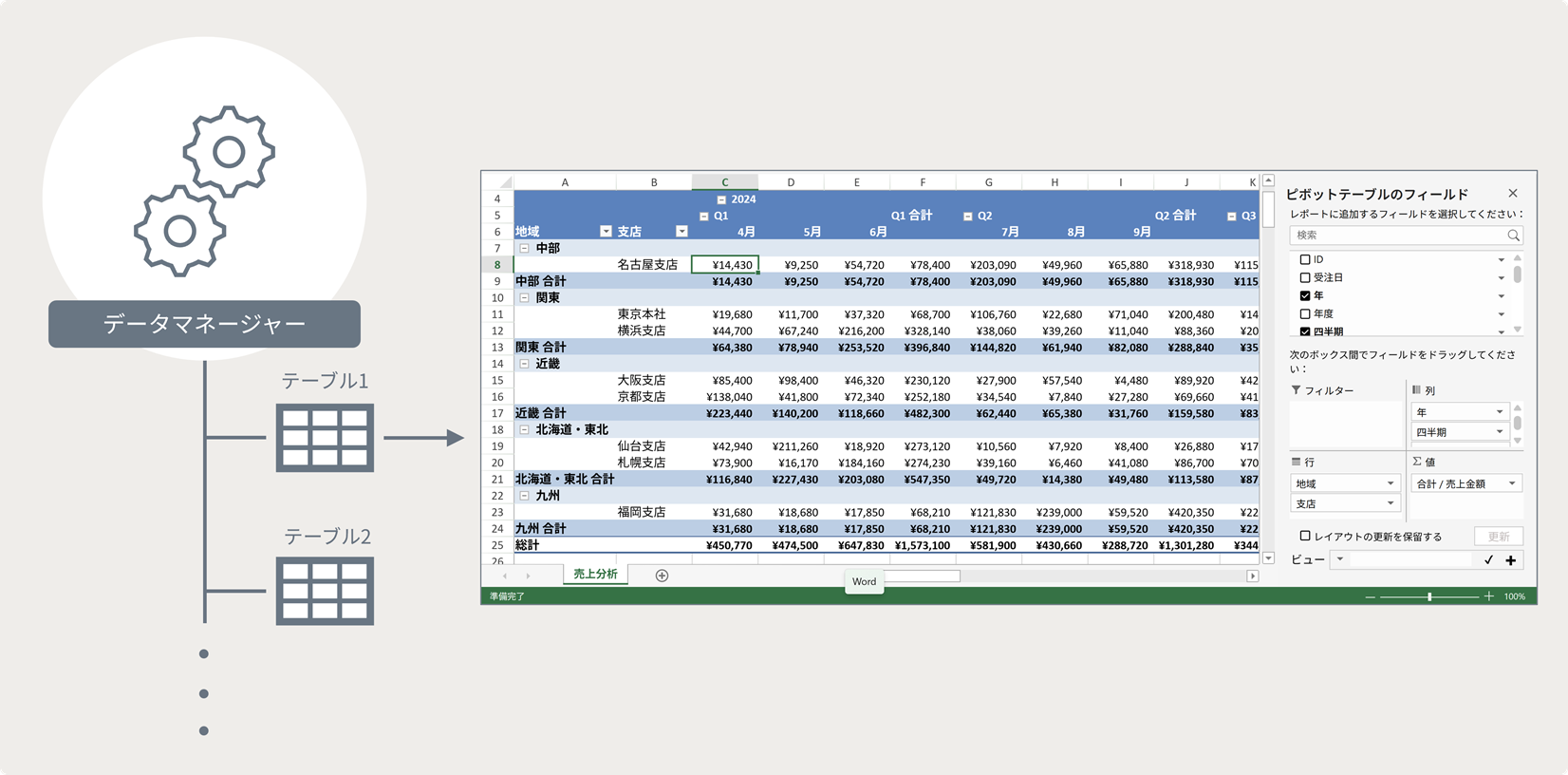
ピボットテーブルのデータソースとして、データマネージャーのテーブルやビューを直接利用できるようになりました。ワークシートやテーブルシートにデータを展開することなく、データマネージャー上のデータをそのまま集計・分析できます。その際、autoRefreshプロパティをtrueに設定すると、データマネージャーのテーブルの更新にあわせてピボットテーブルを自動更新できます。さらに、ビューを利用することで、計算列や複数テーブルを組み合わせたデータに対する高度な分析も可能です。
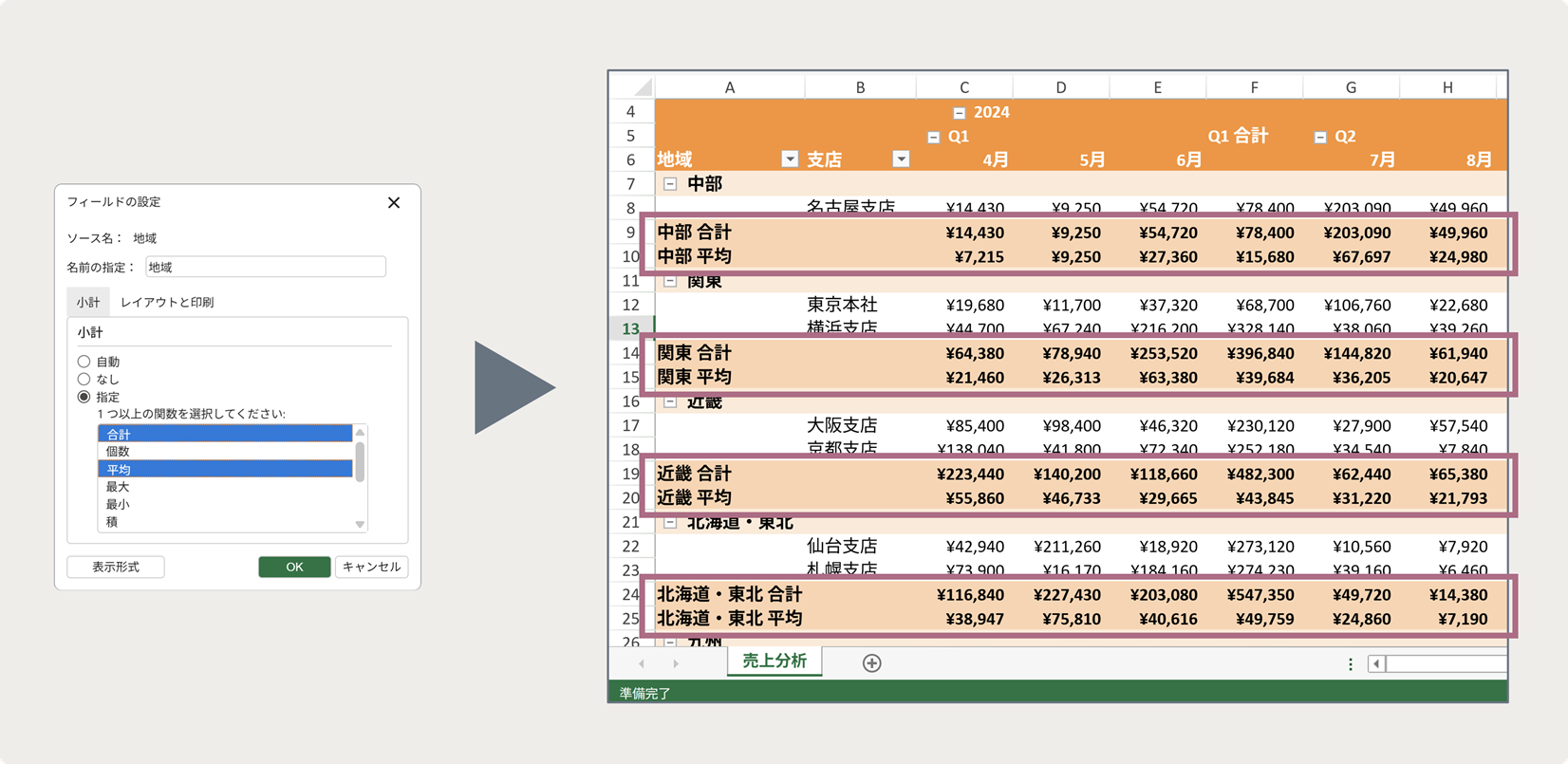
〈ピボットテーブル〉カスタム小計
ピボットフィールドに対して、Excelのように複数の小計を組み合わせて表示できる「カスタム小計」機能を追加しました。合計、個数、平均、最大値、最小値など複数の集計結果を同時に表示できるため、1つのデータをさまざまな観点から分析できます。
〈共同編集機能〉共同編集機能とデータマネージャーの連携強化
共同編集機能がデータマネージャーを利用したシートバインディングとテーブルバインディングに対応しました。データマネージャーのテーブル定義やビュー定義、リレーションなどの構成情報を共同編集できるため、データモデルを活用したアプリケーションの構築がより容易になります。また、ローカルデータと接続している場合は、データ変更のリアルタイムな同期にも対応します。
〈AI〉AI関数で複数のプロンプトの指定
SJS.AI.QUERY関数で複数のプロンプト指定できるようになりました。プロンプトごとに異なるデータ範囲を指定することもできます。複数の条件を組み合わせたデータ分析や、補足指示・関連データを組み合わせて、AIに指示を送信することが可能になります。
〈データチャート〉データチャートの各種機能を強化
データチャートの利便性を高める各種の機能強化を実施しました。
トレリスチャート
カテゴリごとにデータを分割表示できるトレリスチャートを追加しました。複数の切り口で同じ指標を比較できるほか、「地域→エリア」「年→四半期」といった階層カテゴリにも対応し、多次元データを効率的に分析できます。

日付モードバインディング
日付フィールドを日付軸として利用できる「日付モードバインディング」機能を追加しました。日付データを年・四半期・月・日単位で自動的にグループ化し、時系列データを分かりやすく可視化できます。また、単一の日付フィールドから「年→四半期→月」などの階層構造による分析もできるので、売上推移や利用状況などのデータをさまざまな粒度で分析できます。

正の値と負の値を自動で色分け表示
正の値と負の値を異なる色で表示できるようになりました。縦棒チャート、横棒チャート、面チャートに対応しており、利益と損失、予算差異、増減率などのデータを直感的に把握できます。値のプラス・マイナスをひと目で判別できるため、変動要因や異常値の分析を効率化します。

レーダーチャートのベジェ曲線
レーダーチャートの線形状としてベジェ曲線を利用できるようになりました。データポイントを滑らかな曲線で結ぶことで、指標間のバランスや傾向をより直感的に把握できます。スキル評価や製品比較、パフォーマンス分析などの結果を、視認性の高いレーダーチャートで表現できます。

凡例の最大表示サイズを指定可能に
データチャートの凡例に最大サイズを設定できるようになりました。凡例項目が多い場合でも表示領域を制限できるため、グラフ本体の描画領域を確保できます。多数の系列を扱うダッシュボードや分析画面でも、見やすいチャートレイアウトを維持できます。

フィールドの値に応じたデータの色分けに対応
データチャートでフィールドの値を利用したカラーエンコーディングに対応しました。カテゴリごとの色分けや、数値の大小をグラデーションで表現できるため、売上規模や商品カテゴリ、地域ごとの傾向をより直感的に把握できます。データの特性を色で可視化することで、分析結果の理解を支援します。

〈テーブルシート〉テーブルシートにソートとフィルタのAPIを追加
テーブルシートのソートおよびフィルタをAPIから実行できるようになりました。アプリケーションの状態や検索条件に応じて、並び替えやデータの絞り込みを動的に制御できるので、業務要件に合わせた柔軟なデータ表示を実現できます。
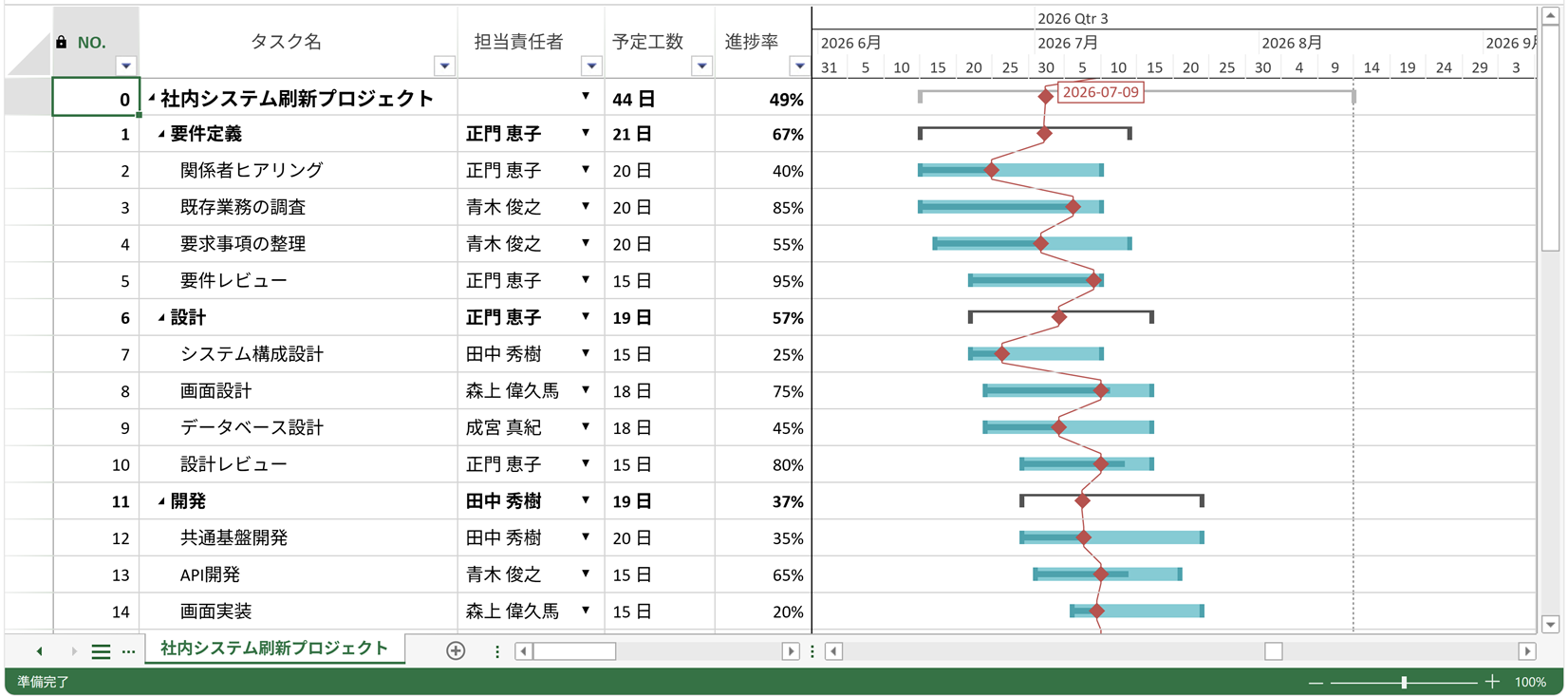
〈ガントシート〉イナズマ線
ガントシートでイナズマ線を利用できるようになりました。基準日時点における各タスクの進捗位置を線で結ぶことで、計画に対する進捗の遅れや先行状況を視覚的に把握できます。プロジェクト全体の進捗傾向をひと目で確認できるため、スケジュール管理や遅延リスクの早期発見に役立ちます。
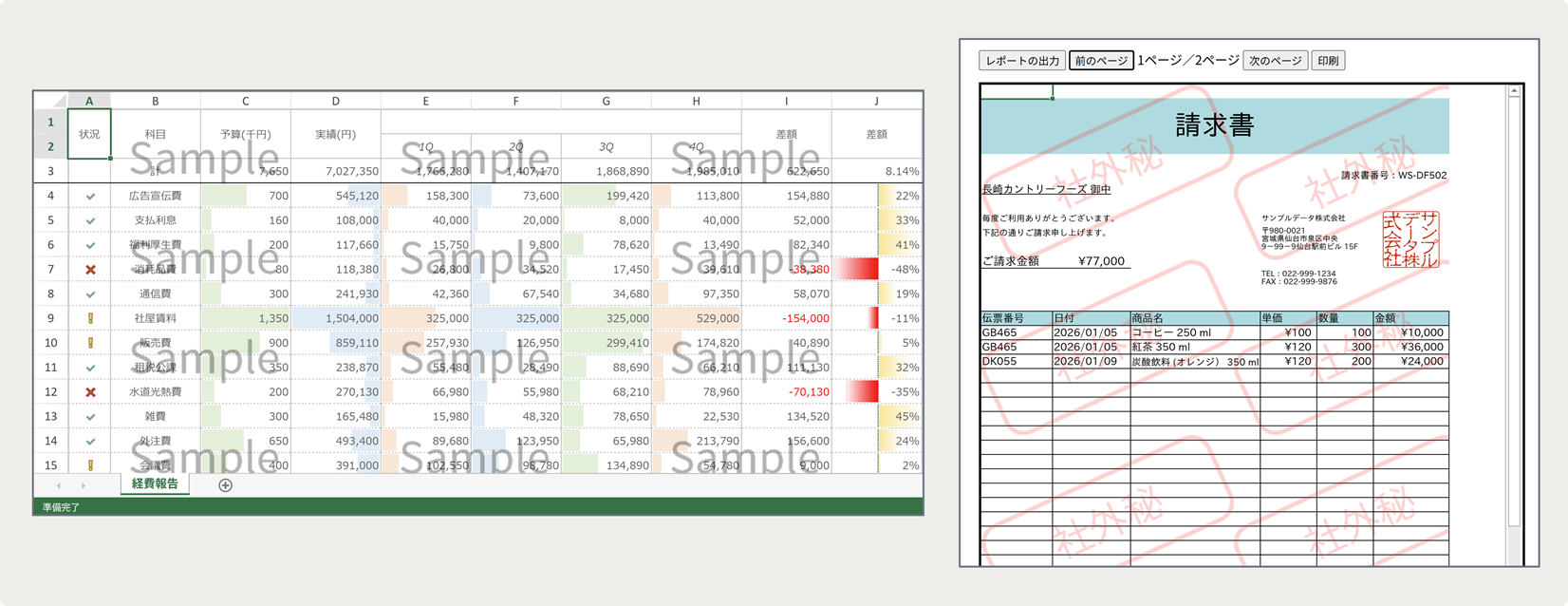
〈ワークブック/レポートシート〉ウォーターマークの出力
ワークシートとレポートシート上にウォーターマークを表示できるようになりました。背景画像をコンテンツの前面に配置することで、「社外秘」や「DRAFT」などの透かしを表示できます。ウォーターマークは印刷やPDF出力にも反映されるため、機密文書やレビュー用帳票の作成に活用できます。
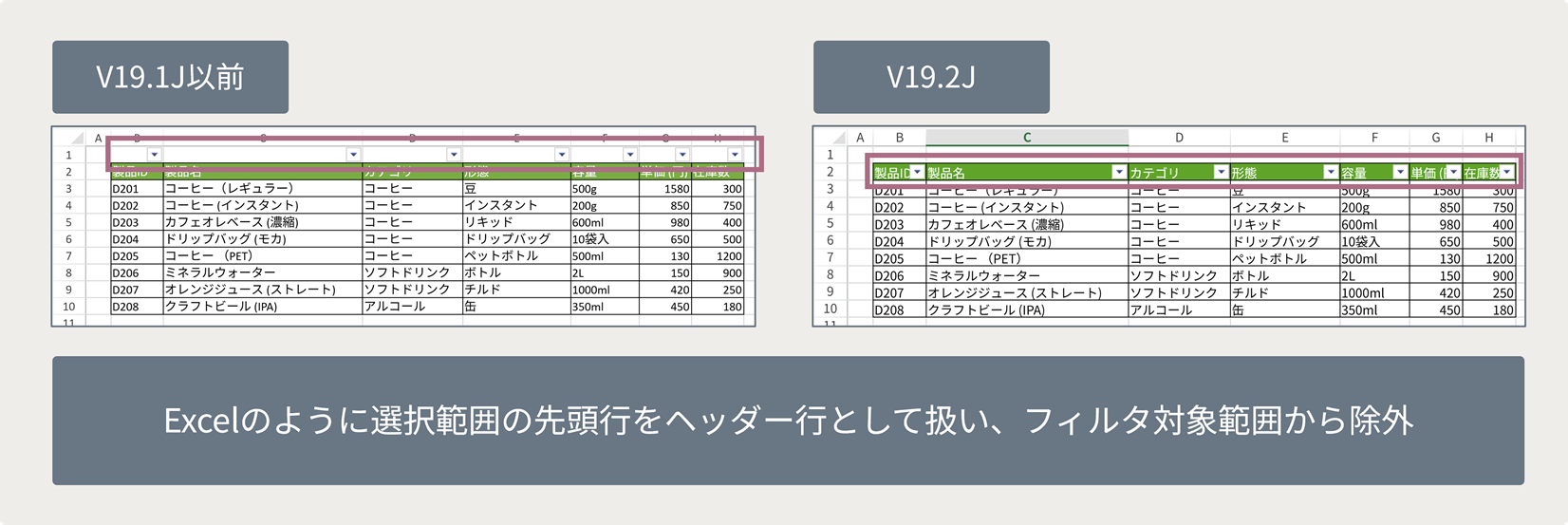
〈ワークブック〉フィルタでExcelライクなヘッダー設定に対応
フィルタ作成時に、選択範囲の先頭行をヘッダー行として利用できるようになりました。新しく追加された「firstRowAsFilterHeader」オプションをtrueに設定すると、フィルタボタンはヘッダー行に配置され、データ行のみをフィルタ対象として処理します。Excelと同様の操作感でフィルタ設定を行えるため、既存のExcelユーザーもスムーズに利用できます。
〈関数〉FILTERXML関数
Excel互換のFILTERXML関数を使用できるようになりました。XML形式のデータからXpathを指定してデータを取り出すことが可能です。
