
ComponentOne のインストール
インストールに関連する各種情報です。
インストールの前に
前提条件と注意事項
- ComponentOneのインストーラは、1つで各エディションのインストールを行えます。
Xamarinプラットフォームのみ専用インストーラを実行する必要があります。 - インストーラを実行するには .NET Framework 3.5 SP1以上が必要です。
- インストール/アンインストールおよびライセンス認証/認証解除の手続きは、レジストリ操作などの処理を伴うため、Administrator権限のユーザーで行う必要があります。
- 古いバージョンがすでにインストールされている場合は、先に古いバージョンをアンインストールしてから本インストーラを実行してください。
- 本インストーラでインストールされるバージョンよりも新しいバージョンがすでにインストールされている場合は、インストールに失敗します。この場合は、一旦製品をアンインストールしてから再度インストールを行ってください。
- 本インストーラでインストールされるバージョンがすでにインストールされている場合は、修復/アンインストール処理が実行されます。
参考情報
- [文書番号:80136] インストールできない場合の対処方法
- [文書番号:80131] 旧製品/旧バージョンとの共存はできますか?
トライアル版からの切り替え
ComponentOneのトライアル版をインストールしている場合、トライアル版から製品版へライセンスを切り替えることができます。製品のアンインストールや再インストールは必要ありません。
製品版への切り替えは、トライアル版の使用期間内、期間終了後のどちらでも可能です。
ライセンス認証ツールを実行し、シリアルナンバーを入力してライセンス認証を行うことにより製品版として利用可能になります。
インストール手順
1.インストーラを実行します。
ファイル名(C1StudiosInstaller_YYYYJvX.exe)は、対象バージョンで以下の部分が異なります。
YYYY : リリース年次X: 対象年次におけるリリース順
例:C1StudiosInstaller_2017Jv1.exe
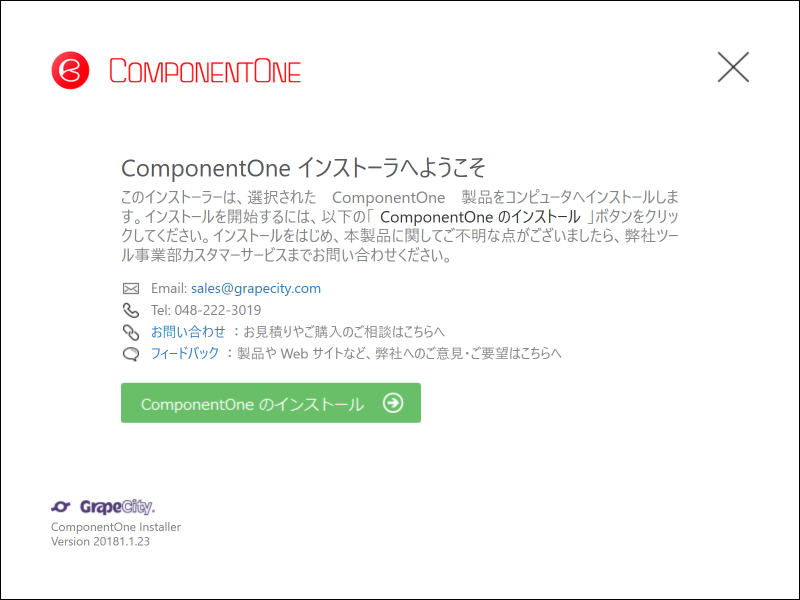
2.[ComponentOneのインストール]ボタンをクリックします。
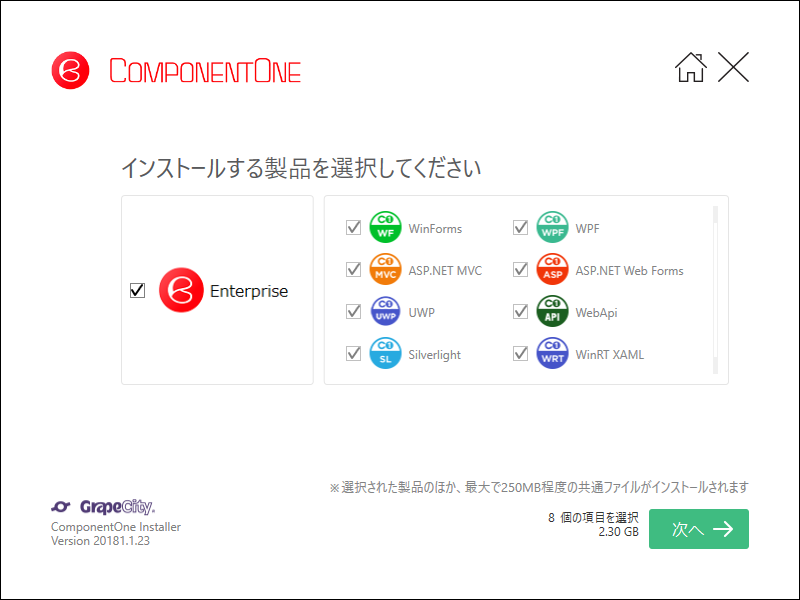
3.インストールしたいエディションのチェックをオンにします。
4.「使用許諾契約書に同意」にチェックします。
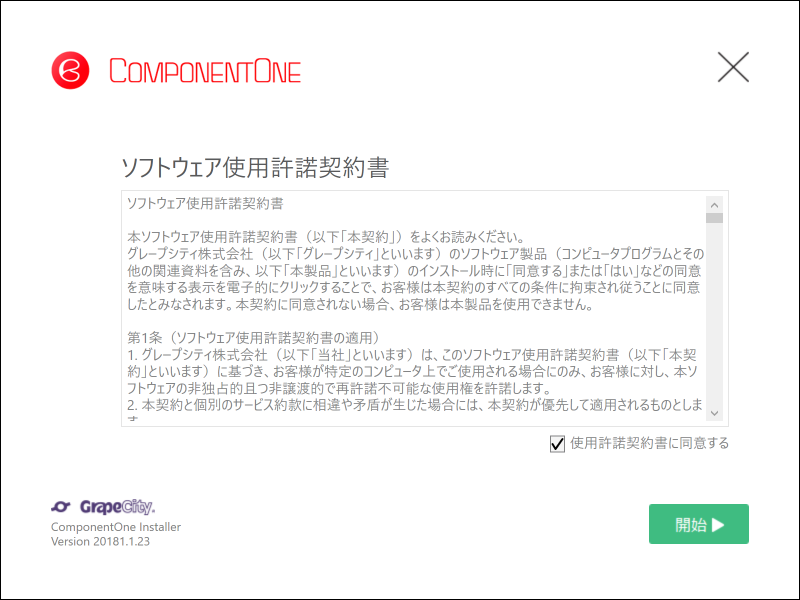
5.[開始]をクリックすると、選択したエディションのインストールが開始されます。
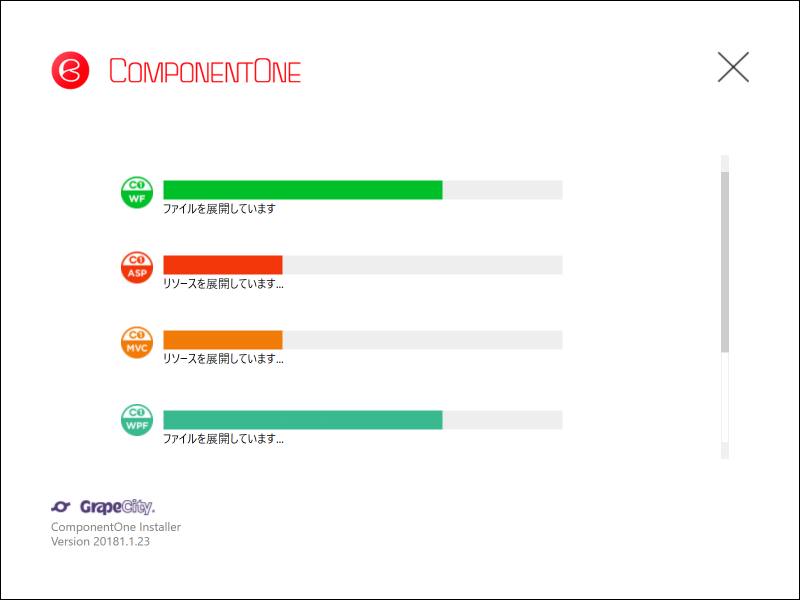
6.[次へ]をクリックします。
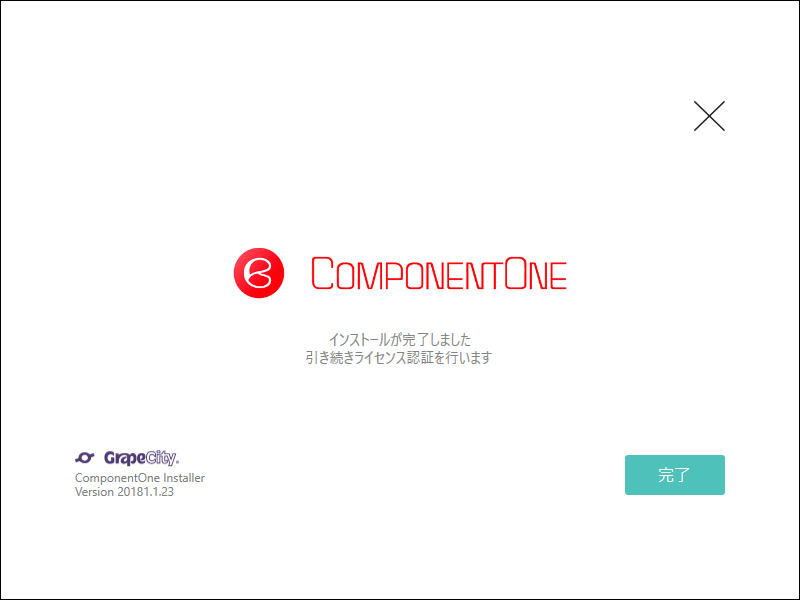
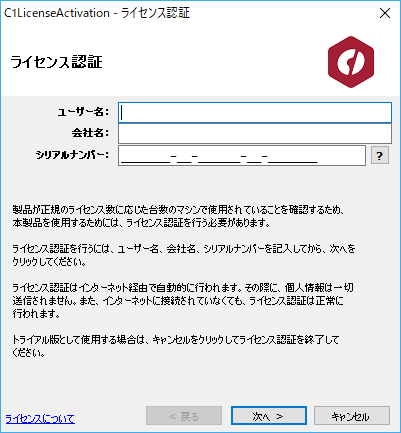
7.続いてライセンス認証ツールが起動します。画面に指示に従ってライセンス認証を行います。
※トライアル版を利用する場合、「トライアルでの利用を継続する」を選択し、[次へ]をクリックしてインストールを完了します(ライセンス認証は不要です)。
ライセンス認証
製品版を利用する場合に必要な手続きです。トライアル版をご利用の場合はライセンス認証をする必要はありません。
ライセンス認証ツールはスタートメニューに登録された製品グループ「ComponentOne」から[ツール]-[ライセンス認証ツール/ライセンス認証解除ツール]で起動することもできます。
- ライセンス認証は、インターネットに接続していない環境でも行えます。
- ライセンス認証には、ユーザー名、会社名、シリアルナンバーの入力が必要になります。
- シリアルナンバーは、お手元の「サブスクリプションイニシャルのご案内」または、Webサイトのアカウントメニューから[ライセンス登録/確認]にてご確認ください。
- ライセンス認証を行わない場合やライセンス認証解除を行った場合には、製品はトライアル版として動作します。
- Enterpriseのシリアルナンバーを入力した場合、ライセンス認証は一度のみ実施します。各エディションごとにライセンス認証する必要はありません。
- 複数のエディションをインストールし、Enterprise以外のエディションのシリアルナンバーを入力した場合、エディションごとにライセンス認証を行う必要があります。
- 本製品が不要な場合には、アンインストールを実行する前にライセンス認証解除ツールを起動してライセンス認証解除の手続きを行います。
アンインストール
ComponentOneの利用を停止する場合あるいは、ライセンス認証をするマシンを変更する場合はアンインストールする必要があります。
コントロールパネルの「アプリケーションの追加と削除」、「プログラムの追加と削除」、「プログラムのアンインストール」のいずれかから次の項目を選択し、「アンインストール」もしくは「変更」を実行します。
機能一覧画面が表示されるので、その中から「アンインストール」を実行します。なお、機能一覧画面では、「アンインストール」以外に以下のいずれかの処理を実行することができます。
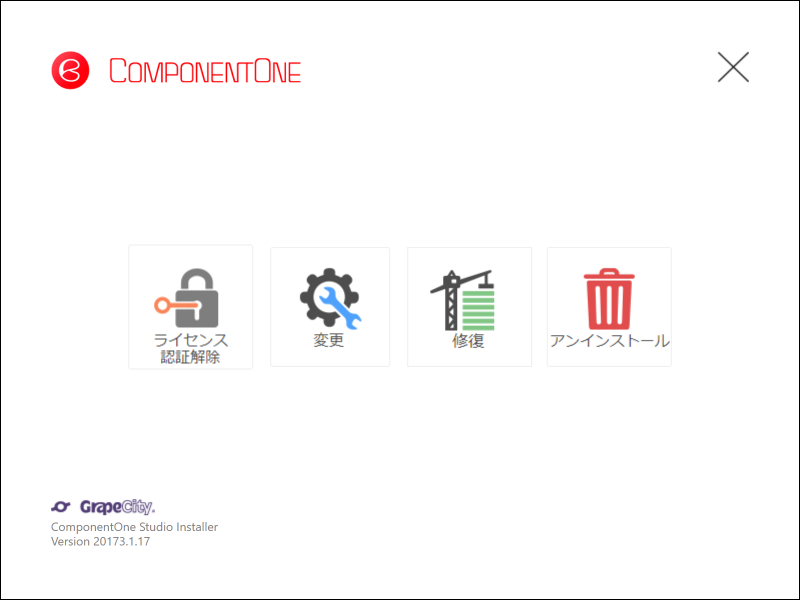
- ライセンス認証(解除):ライセンスの認証あるいは認証解除を実行します。
- 変更:追加あるいは削除する製品を選択します。
- 修復:前回行ったインストールを再度実行し、壊れたファイルや設定を修復します。
