
V6.2Jの新機能
〈レポートデザイナ〉AI機能でテーブルやチャートの作成を支援
レポートデザイナに、生成AI※を使ってテーブルやチャートなどの設定を提案するレポート作成支援機能を追加しました。
データ領域コントロールを使うには、フィールドの割り当て、集計、グループ化など多くの設定が必要です。本機能では、データセットの内容をもとに、これらの設定を済ませたテーブル、Tablix、チャートをAIが提案します。提案されたデータ領域コントロールのイメージを選択するだけでレポートに追加できるので、コントロールを一から設定する必要がありません。あとは調整するだけで、すばやくレポートを作れます。
- 本機能の利用には、OpenAI、Azure OpenAI Service、Google Geminiなどの言語モデルAPI、
またはOllamaを利用したローカル言語モデルが必要です。 - 本機能はActiveReportsJSデザイナ(デザイナアプリ)で利用できます。
アップグレード作業を軽減する「ActiveReportsJS 移行ツール」
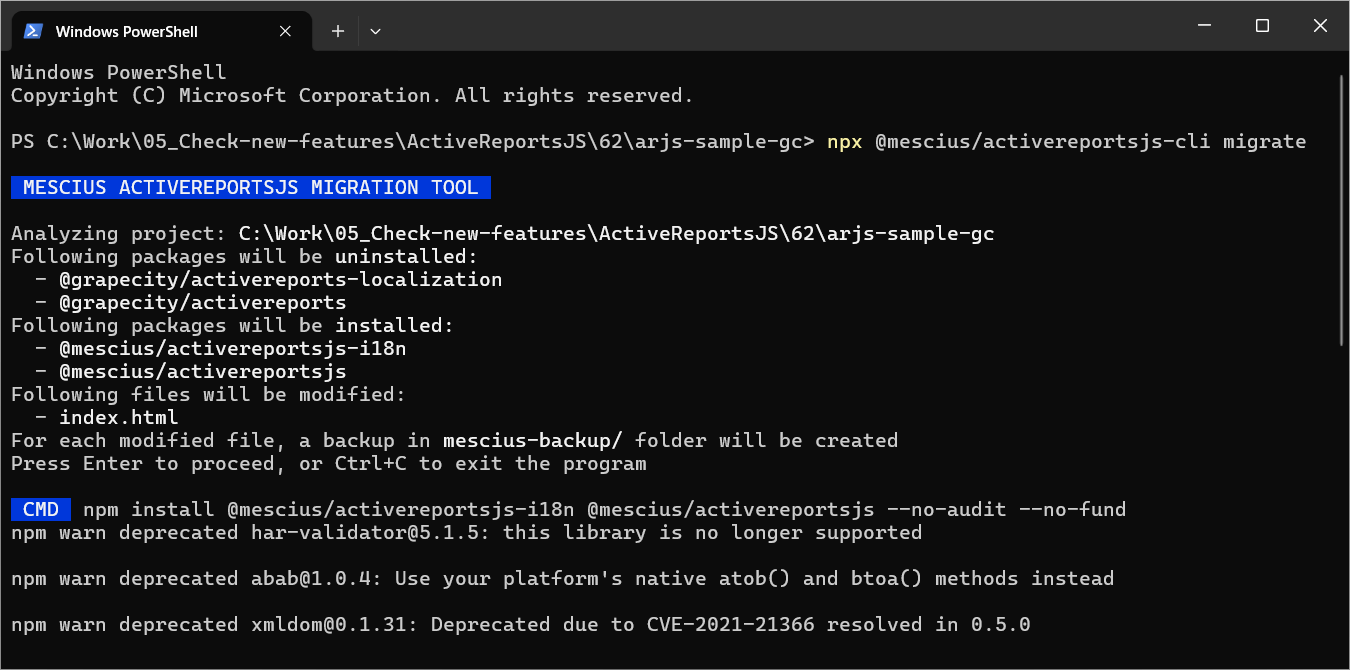
旧バージョンのActiveReportsJSで開発したプロジェクトを最新バージョンへ移行するための、コマンドライン形式の「ActiveReportsJS 移行ツール」を追加しました。
近年のWebアプリケーション開発において、セキュリティリスクを最小限に抑えることは不可欠です。そのため、フレームワークや各種ライブラリに加え、ActiveReportsJSも継続的にアップグレードしていくことが重要になります。
一方で、ActiveReportsJSの旧バージョンから最新バージョンへアップグレードする際には、パッケージ名や名前空間の変更に伴い、パッケージの入れ替えやソースコードの修正が必要になる場合があります。
今回追加した「ActiveReportsJS 移行ツール」では、移行対象のプロジェクト上でコマンドを実行すると、更新対象のパッケージやファイルが表示されます。更新内容を確認したうえで続行すると、パッケージの入れ替えやライブラリ参照、名前空間の書き換えが一括で行われます。従来は手作業で行っていたこれらの作業を自動化することで、アップグレードに伴う負担を軽減します。
- V6J以降は、旧社名のパッケージに代わり、「@mescius/activereportsjs~」パッケージのみを提供しています。
- フレームワーク本体のアップグレードは、本ツールの対象外です。移行手順や利用上の注意点は、ヘルプをご覧ください。
インタラクティブ機能の強化
レポートパラメータの値をインタラクティブに変更する「パラメータの適用」アクションに、移動先の「ブックマークID」を指定できるオプションを追加しました。これにより、1つのクリックで、レポートパラメータの変更と指定した表示位置への移動を同時に実行できるようになりました。
たとえば、売上チャートで特定の商品をクリックした際に、レポートパラメータを変更して、その商品のデータだけに絞り込んだ明細表へ移動できます。ダッシュボードで全体の傾向を把握しながら、気になる項目の詳細をひとつの操作で確認できるため、必要な情報をスムーズにたどれます。
式エラーの表示機能を追加
レポート内の式でエラーが発生した際に、エラーの発生箇所と詳細を確認できる表示機能を追加しました。
式が設定されたコントロールでエラーが発生すると、ビューワやデザイナアプリのプレビュー画面に「#エラー」と表示されます。これにより、期待した結果が表示されない場合に、式エラーが発生している箇所をすぐに特定できます。
また、警告ダイアログには、エラーが発生した項目やプロパティ、その原因などの詳細情報を表示できます。レポートが期待どおりに表示されない場合の原因を把握しやすくなり、開発時のデバッグや式の修正をスムーズに行えます。 なお、式エラーと警告ダイアログの表示は、それぞれオプションで有効または無効にできます。
レポートパラメータの全選択時に任意の値を設定可能に
複数の値を選択できるレポートパラメータで、「すべての値を選択」した際に任意の固定値を設定できるようになりました。
従来は「すべての値を選択」すると、パラメータの選択肢として取得された値の一覧がレポートパラメータに格納されていました。そのため、レポートに表示するデータの中に、選択肢には含まれていない値が存在する場合、そのデータは表示対象から除外されていました。
たとえば、レポートパラメータの選択肢を商品マスタから取得し、出荷データをレポートに表示する場合、商品マスタに存在しない商品を含む出荷データは、「すべての値を選択」しても表示されませんでした。
今回追加された新機能、「すべての値を選択」した際に、値の一覧に代えて「all」などの任意の固定値をレポートパラメータに設定できます。式やフィルタでこの値を判定して絞り込みを無効にすることで、商品マスタに存在しない商品を含む、すべての出荷データを表示できます。

レポートデザイナの操作性を向上
レポートデザイナの操作性を強化し、レイアウト作成から用紙設定までの作業を効率化しました。頻繁に行う操作や初期設定の手間を減らすことで、レポートの設計作業に集中しやすくなります。
ツールボックスのピン留め
ツールボックスを開いた状態で固定できるようになりました。コントロールを配置するたびにツールボックスを開き直す必要がなく、テキストボックスやチャートなどを続けて配置できます。

用紙サイズ・単位の自動設定
デザイナアプリでは、OSの地域設定に応じて、レポートの用紙サイズと単位が自動的に設定されるようになりました。メートル法を使用する環境では、用紙サイズにA4、単位にセンチメートルが適用されるため、レポートを新規作成する際の設定作業を減らせます。
- Webデザイナコンポーネントでは、初期化オプションで用紙サイズと単位を指定できます。

デザイナ設定の初期化
デザイナアプリに保存されている用紙サイズや単位などの設定を、初期状態に戻せるようになりました。以前使用していた設定が残っている場合でも、設定を初期化してデザイナアプリを開き直すことで、OSの地域設定に応じた用紙サイズと単位を改めて適用できます。

レポートビューワのカスタマイズ性を強化
レポートビューワのツールバーとエクスポートパネルのカスタマイズ性を強化しました。ツールバーに表示するボタンや、エクスポート形式の表示順を細かく制御することで、システムの用途やユーザーの操作に合わせたレポートビューワを構築できます。
ツールバーのカスタマイズ
ツールバーの「グループ化された項目」を、個別にカスタマイズできるようにAPIを改善しました。
従来は、ページ移動を行う$navigation、ズーム操作を行う$zoom、表示履歴を操作する$historyが、それぞれグループ単位で管理されていました。そのため、グループ内の特定のボタンだけを非表示にしたり、個別に処理を変更したりすることはできませんでした。
本バージョンでは、グループ内の各項目に個別のIDを追加しました。たとえば、$navigation-firstPageと$navigation-lastPageを指定することで、「先頭ページ」と「最終ページ」のボタンだけを非表示にできます。
viewer.toolbar.removeItem('$navigation-firstPage');
viewer.toolbar.removeItem('$navigation-lastPage');
システムで使用しないボタンだけを取り除くなど、用途に合わせてツールバーを細かく構成できます。

エクスポートパネルの表示順
レポートビューワのavailableExportsオプションで、エクスポートパネルに表示する出力形式と、その表示順を指定できるようになりました。
従来は、PDFやExcelなどのエクスポート形式が、エクスポート機能のライブラリを読み込んだ順番で表示されており、表示順を変更することはできませんでした。
本バージョンでは、availableExportsに出力形式を任意の順番で指定できます。たとえば、次のように設定すると、CSV形式、Excel形式、PDF形式の順に表示されます。
viewer.availableExports = ["tabular-data", "xlsxAdv", "pdf"];

利用頻度の高い出力形式を先頭に配置するなど、ユーザーの用途に合わせて選びやすいエクスポートパネルを構成できます。
「Angular 22」のサポートを追加
Webアプリケーションフレームワーク「Angular」のバージョン22を新たにサポートしました。
その他の機能強化
レポートデザイナに以下の改善を行いました。
- RDLレポートで、カラム形式のレポートを直感的に作成できるよう、デザイン領域の表示とコントロールの配置を改善しました。
- データ領域の外にデータフィールドを配置した際に、
First関数が自動的に設定されるようになりました。 - JSONデータに含まれる引用符付きの数値を、文字列型として判定するようになりました。
HTMLエクスポートに以下の機能を追加しました。
- 出力するHTMLにフォントを埋め込めるようになりました。フォントファイルを含むZIP形式で出力されます。
